
Home Blog Page 24

Come risolvere il fatto che il PC non riconosce il tuo telefono via USB

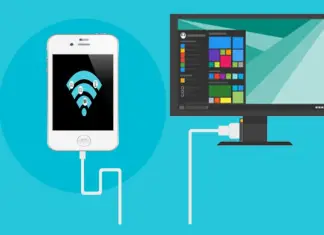
L’uso di un cavo dati è il modo più veloce e conveniente per copiare o spostare file dal tuo cellulare Android al tuo computer. I cavi forniti con i dispositivi mobili hanno un’interfaccia USB standard compatibile con i connettori USB 2.0 e 3.0. Il dispositivo collegato viene rilevato automaticamente come unità rimovibile, ma a volte capita che il computer non veda il telefono collegato tramite cavo USB.

Non possiamo dire che nessuna delle cause del problema (e ce ne possono essere molte) sia la più comune. Capita che il computer non veda il telefono via USB a causa di problemi hardware o che la ragione sia l’assenza dei driver necessari.

Tuttavia, in pratica il più delle volte il problema è legato proprio al software del computer o dello smartphone, e nel secondo caso la causa è spesso le impostazioni di connessione sbagliate.

Ma non affrettiamoci, analizziamo tutto con ordine, e allo stesso tempo scopriamo cosa fare se il computer non vede il telefono via USB.

In questo articolo:

Eseguire un controllo dell’hardware

Il cavo che collega il telefono al PC deve essere originale, quello che viene fornito con il dispositivo mobile. Se è un cavo dati cinese a buon mercato, potrebbe semplicemente non soddisfare i requisiti di resistenza.

Se compri un cavo USB, non essere avaro, e meglio ancora, consulta un consulente di vendita e mostra il tuo telefono. Naturalmente, le porte del computer e dello smartphone devono essere anche quelle funzionanti, pulite e in buon contatto.

Questo è facile da controllare. Se il PC vede il tuo telefono, il telefono si carica normalmente attraverso il caricatore micro-USB, allora il cavo e le altre parti hardware sono probabilmente a posto.

Succede così che il computer non vede il telefono via USB, ma si carica, e questo generalmente indica che il cavo funziona correttamente, la ragione qui è di solito nelle impostazioni sbagliate, a proposito, ci sono eccezioni.

Prova a connetterti ad altre porte, se puoi, su un altro PC. E un’altra sfumatura: è meglio connettersi a porte USB 2.0, questo è particolarmente vero per i vecchi modelli di telefoni.

Problemi temporanei con Windows o Android

Per quanto banale possa sembrare, a volte è possibile eliminare i problemi di connessione riavviando i dispositivi. Spegnete completamente il computer (togliete la batteria se si tratta di un portatile), e fate lo stesso con il dispositivo mobile. Dopo aver aspettato cinque minuti, ricollegateli all’alimentazione, avviate e provate la connessione con il cavo.

Guasto del driver del dispositivo

Controlla se ci sono problemi con i driver. Quando connetti un nuovo dispositivo al tuo computer, il driver appropriato viene installato nel sistema. Se il tuo PC ha avuto qualche intoppo o stava installando un software per periferiche, vai in Gestione dispositivi e cerca il tuo telefono nell’elenco dei controller USB e vedi se ha un’icona gialla o rossa. Se è così, indicherà un problema con i driver della periferica.

Prova a disinstallare il dispositivo contrassegnato e poi aggiorna la configurazione hardware. Inoltre, presta attenzione allo stato del dispositivo nelle proprietà. Se lo stato indica un errore, prova a reinstallare o aggiornare il driver nella scheda appropriata della finestra delle proprietà.

Se il telefono è stato collegato in precedenza, il driver è ancora nel sistema e devi cercarlo su questo computer.

Driver Adb universale

Se il tuo computer non può vedere il tuo telefono Android, puoi provare a installare Universal Adb Driver dal sito ufficiale adb.clockworkmod.com.

È progettato principalmente per garantire il corretto funzionamento di Android Debug Bridge e dei programmi per la sincronizzazione del PC con il tuo tablet o smartphone Android, ma forse ti aiuterà a risolvere tutti i tuoi problemi con la connessione via USB.

Software di sincronizzazione

Per evitare problemi con il collegamento di smartphone e tablet via USB, è possibile utilizzare programmi speciali. Essi contengono i componenti necessari per garantire un feedback corretto e possono essere utilizzati non solo per la connessione diretta via USB, ma anche per fare varie impostazioni. Esempi di tali programmi sono Samsung Kies e Nokia Suite.

Codice di errore 19

Dopo un guasto del sistema o un attacco di virus, quando si collega il telefono al computer, il sistema può visualizzare l’errore “Windows non può avviare questo dispositivo perché le sue informazioni di configurazione sono incomplete o corrotte”.

Il più delle volte questo accade a causa di cambiamenti nel registro di sistema. Esegui regedit registry editor ed espandi questo ramo:

HKEY_LOCAL_MACHINE/SYSTEM/CurrentControlSet/Control/Class/{EEC5AD98-8080-425F-922A-DABF3DE3F69A}

Nella colonna di destra della finestra dell’editor, trovate il parametro UpperFilters e cancellatelo.

Dopodiché, riavvia il PC e prova a connettere di nuovo il telefono. Se il problema è stato causato dalla modifica del suo valore, il dispositivo si collegherà senza problemi.

Impostazioni di connessione errate nel telefono

Tutto quello che è stato detto sopra riguardava principalmente il cavo, il computer e Windows.

Ma anche il telefono stesso, o meglio le sue impostazioni sbagliate o i problemi che ha, possono causare problemi di connessione. Il caso in cui il computer non vede il telefono via USB e lo carica soltanto è un esempio abbastanza comune di impostazioni di connessione sbagliate.

Il fatto è che la maggior parte degli smartphone e dei tablet hanno diverse modalità di connessione.

Questi sono MTP (trasferimento di qualsiasi file), PTP (trasferimento di file multimediali), CD-ROM integrato (connessione come unità virtuale con software utile), e solo ricarica (ricarica accelerata della batteria). Quindi, se hai attivato la modalità di ricarica, il contenuto dello smartphone in Windows Explorer non apparirà!

Per essere in grado di visualizzare l’intero file system del dispositivo mobile, compresa la scheda di memoria rimovibile, è necessario attivare la modalità MTP.

Se il PC non può vedere la memoria del telefono via USB, prova a passare da una modalità all’altra. Lo stesso vale per la modalità modem, in questa modalità, il PC non vedrà il file system del telefono.

Cos’altro si può controllare

Abbiamo considerato la questione del perché il computer non vede il telefono via USB, ma queste sono solo le ragioni principali. Ci possono essere altri problemi che impediscono al dispositivo di collegarsi al PC con il cavo.

Il dispositivo può non connettersi a causa del danneggiamento dei file di sistema Android da parte di virus o da parte dell’utente. Così come il riempimento della memoria interna, la mancanza di alimentazione alla porta del portatile a batteria, la protezione del telefono con una password di testo o di immagine – tutto questo può essere una potenziale fonte di problemi.

Beh, cosa fare se niente aiuta?

È possibile eseguire un reset di fabbrica, ma anche questo non può servire come garanzia al cento per cento. Tuttavia, anche se non sei riuscito a collegare il tuo gadget via USB, non dovresti prenderlo come un disastro. Ci sono molti modi per sincronizzare e trasferire i file dal dispositivo al computer e usare un cavo è solo uno di questi.

Come risolvere la condivisione di Instagram su Facebook che non funziona

Non molto tempo fa, Instagram ha introdotto la funzione di ripubblicare i post da Instagram a Facebook. Tuttavia, come spesso accade con le nuove funzioni, molte persone hanno iniziato ad avere problemi con la nuova aggiunta. In questo articolo, vi aiuteremo ad affrontare questa situazione.

In questo articolo:

Come collegare il tuo Facebook al tuo Instagram

Il problema è che quando si ripubblica, si ottiene una notifica che l’operazione ha avuto successo, ma il post non appare effettivamente sull’account nell’altro social media. Per evitare questi casi, dovete prima assicurarvi che i vostri account Instagram e Facebook siano collegati tra loro. Per fare questo è necessario fare quanto segue:

  1. Prima di tutto, apri il tuo Instagram
  2. In secondo luogo, vai alle tue impostazioni di Instagram.
  3. Vai agli account collegati. Lì vedrete una lista di altri social network. Anche Facebook sarà tra questi. Consenti l’accesso completo. Se l’etichetta di Facebook diventa blu, significa che la pagina di Facebook è automaticamente collegata al tuo account.

Come ri-accedere ai conti?

A volte tutto quello che devi fare per risolvere il problema è rientrare nei tuoi account in entrambi i social media. Il problema può essere causato da un errore del database di Instagram o di Facebook, quindi il modo più semplice per risolvere questo errore è semplicemente fare il logout e poi accedere.

  1. Per fare questo, vai alle tue impostazioni di Instagram/facebook e fai il log-in. È abbastanza semplice, questa funzione è in fondo alla lista delle impostazioni in entrambi i casi.
  2. Dopodiché, rifate l’accesso ai vostri due account.
  3. Se necessario, rifate la procedura di collegamento dei vostri due conti.

Come cambiare la password di Facebook?

Un altro modo è quello di cambiare la password di Facebook. Nel caso in cui ci sia un problema con il database di Facebook, questo vi disconnetterà da tutte le sessioni e quindi risolverà il problema. I passi necessari per questo sono mostrati di seguito:

  1. Aprire l’applicazione Facebook
  2. Vai alle impostazioni
  3. Vai a “Protezione e accesso”.
  4. Usare la funzione “Cambiare la password”.

Dopo aver cambiato la password, dovrai accedere con la nuova password e collegare Facebook al tuo acc Instagram.

Come scollegare i conti da entrambe le parti?

Se tutto quanto sopra non funziona ancora, potete disabilitare il tethering da Facebook a Instagram in entrambe le app. Per farlo su Instagram, fai la stessa cosa del primo metodo solo che invece di collegare fai il contrario, scollega Facebook. Per fare questo su Instagram, fate la stessa cosa come nel primo metodo solo che invece di collegare il contrario, scollegate Facebook. Per rimuovere Instagram dall’elenco delle app di Facebook fate come segue:

  1. Vai al tuo account sul PC.
  2. Vai alle impostazioni.
  3. Seleziona App e siti web.
  4. Seleziona Instagram e clicca sul pulsante rimuovi.
  5. Ripetere il primo metodo.

Resta al sicuro

Speriamo di avervi aiutato. Visitate di nuovo il nostro sito web se avete problemi con i vostri apparecchi o con l’elettronica. Qui potete sempre trovare una soluzione.

Robinhood va in IPO: Tutto quello che devi sapere su Robinhood

Giovedì 1 luglio, il broker online Robinhood Markets ha presentato una IPO al NASDAQ, e questa è, senza alcun dubbio, una delle offerte più attese di tutto il 2021. Penso che sappiate cos’è Robinhood, ma lasciate che ve lo ricordi brevemente. Questo servizio si sta posizionando come un servizio semplice che può aiutare le persone a iniziare a fare trading con una bassa soglia di ingresso. Il suo pubblico principale è costituito da neofiti dell’investimento, persone che vogliono solo provare il trading e fare un po’ di soldi.

Inoltre, vi ricorderò che il 30 giugno Robinhood è stato multato di 70 milioni di dollari dalla FINRA per “ingannare i clienti e incoraggiare strategie rischiose”. Ma sembra che questa multa non influenzerà i piani di IPO di Robinhood.

Ora diamo un’occhiata all’azienda e alla sua IPO.

Cosa sono i prodotti Robinhood?

I principali prodotti dichiarati nel prospetto, oltre al commercio di azioni (che è l’attività principale della società):

  • carte bancarie (conti correnti);
  • azioni frazionate;
  • Criptovalute;
  • Robinhood Gold – abbonamenti premium;
  • Robinhood Learn – materiale educativo e mediatico;

E se i primi tre punti sono chiari per la comprensione, gli ultimi due dovrebbero essere chiariti per coloro che non fanno trading con Robinhood.

Oro Robinhood

Robinhood Gold è un abbonamento a pagamento di 5 dollari al mese. Che cosa dà? Dà accesso a dati di mercato avanzati, analisi di MorningStar e ricariche istantanee (il denaro viene depositato sul tuo conto quando lo invii, non quando viene elaborato un bonifico).

Al 31 marzo 2021, Robinhood aveva 1,4 milioni di abbonati pagati.

Robinhood Impara

C’è una grande ala mediatica dedicata all’apprendimento del trading e agli approfondimenti dei dati, quindi non è solo una comune appendice di learn-how-to-trade con alcuni materiali di base. Robinhood Learn include Snacks, una pubblicazione quotidiana (32 milioni di abbonati) che fornisce notizie e analisi quotidianamente e settimanalmente sotto forma di newsletter, podcast e video.

Include anche circa 650 articoli e tutorial sulla finanza e gli investimenti (7 milioni di visualizzazioni) e feed di notizie che danno libero accesso a contenuti chiusi del Wall Street Journal, Barrons, Reuters e approfondimenti (6,4 milioni di utenti).

Inoltre, dà accesso a Robinhood Lists – strumenti di trading creati dagli utenti (9,5 milioni di utenti).

Utenti e attività di Robinhood

La base di utenti di Robinhood è quasi triplicata nell’ultimo anno, e il suo tasso di crescita ha accelerato notevolmente. Robinhood riporta 31 milioni di conti attivi con saldi positivi e 85 miliardi di dollari in gestione.

Questo non è un importo così grande, tra l’altro, (circa 2,75 mila dollari per trader) tuttavia, questo corrisponde alla strategia di Robinhood e mira ai trader principianti.

Utenti di Robinhood (2015-2021)

Indicatori finanziari Robinhood

Il 2020 è stato il primo anno redditizio di Robinhood, ma la società ha guadagnato solo 7,45 milioni di dollari. In confronto, il 2019 è stato l’anno più alto di sempre, con una perdita di circa 107 milioni di dollari.

Tuttavia, c’è stato un aumento tangibile delle entrate totali. Mentre nel 2019 erano solo 278 milioni di dollari, nel 2020 sono già saliti a 975 milioni di dollari. Questo è dovuto sia all’aumento del numero di utenti attivi che all’aumento delle entrate per utente.

Entrate di Robinhood
Robinhood profitto/perdita totale

Robinhood profitto/perdita EBITDA corretto

Il 38% del profitto dell’azienda nel primo trimestre è venuto dalle opzioni, il 25% dalle azioni e il 17% dalle criptovalute (la maggior parte da Dogecoin).

Robinhood guadagna circa il 2% del patrimonio dei clienti. Robinhood ha guadagnato 82 dollari per cliente nel 2020 e 137 dollari nel primo trimestre del 2021.

Per il primo trimestre del 2021, le entrate sono passate da 128 milioni di dollari a 522 milioni di dollari. Tuttavia, la perdita totale del primo trimestre è stata di 1,4 miliardi di dollari.

Depositi netti cumulativi Robinhood

Incidente GameStop

Molti media hanno attribuito la perdita di 1,4 miliardi di dollari nel primo trimestre all’incidente di Gamestop, ma non c’è alcun riferimento a questo nel documento stesso, invece, dice che la perdita è dovuta a una rettifica sulle note convertibili:

Abbiamo subito una perdita netta di 1,4 miliardi di dollari, che includeva un aggiustamento del valore equo di 1,5 miliardi di dollari per le nostre note convertibili e la responsabilità dei warrant.

Il modo in cui appare dall’esterno: sono state emesse delle note convertibili, Robinhood ha subito una perdita nominale quando il valore delle azioni è aumentato (il prezzo delle azioni date in pegno è diventato superiore all’importo preso in prestito). In ogni caso, non è direttamente collegato al business.

Criptovalute

Il patrimonio di utenti crypto di Robinhood è 1/10 di quello di Coinbase (12 miliardi di dollari contro 111 miliardi di dollari, Q1 2021), le crypto portano il 17% delle entrate (anche se onestamente scrivono nel prospetto che questo è dovuto a Dogecoin e non sono sicuri che continuerà). In un solo anno, il volume di scambio di criptovalute sulla piattaforma è aumentato di 10 volte.

Sforzi di marketing

Nel primo trimestre del 2021, le spese di marketing sono aumentate di 32,3 milioni di dollari, o del 46%, rispetto all’anno precedente – principalmente a causa delle spese relative al programma di referral di Robinhood (+31 milioni di dollari). Quindi, l’azienda spende sproporzionatamente poco per il marketing rispetto ai costi di sviluppo o alla crescita della base di utenti.

Robinhood pianifica l’IPO: Cosa vuole ottenere l’azienda

Molte fonti indicano l’importo da raccogliere nell’offerta come 100 milioni di dollari, ma questo è solo un valore provvisorio, scritto prima che tutti i dettagli dell’offerta siano chiariti.

In realtà, Robinhood prevede di vendere il 20-35% delle azioni ad una valutazione di circa 35 miliardi di dollari, che ammonterebbe a 6-12 miliardi di dollari. La valutazione pre-IPO, nel frattempo, è già salita a 59 miliardi di dollari.

Le prospettive di Robinhood

Robinhood afferma nel suo prospetto che il mercato degli investimenti è valutato a 50 trilioni di dollari. L’azienda nota anche che il 50% dei clienti di Robinhood sono nuovi agli investimenti. Ciò significa che questo broker influenza significativamente il mercato e ne aumenta le dimensioni – se non fosse per Robinhood, questi investitori non avrebbero iniziato a investire.

L’azienda nota che la gestione dei contanti non fa ancora soldi, ma il mercato dei conti di debito è enorme, in più ci sono più carte di credito e ci sono le microtransazioni, e nel lungo periodo Robinhood vuole diventare una finestra unica per la gestione del denaro. E non solo negli Stati Uniti, ma in tutto il mondo, dove c’è un mercato di 250 trilioni di dollari (è un’allusione aperta alla futura espansione internazionale).

Rischi e minacce

Nel blocco dei rischi sono scritte molte frasi standard, tra le quali spicca questa: “Introdurre nuovi prodotti e servizi o cambiare i prodotti e servizi esistenti potrebbe non aiutare ad attrarre e mantenere i clienti o guidare la crescita e i profitti”.

Ci sono tre principali richieste di crescita nel prospetto:

  • Faremo crescere l’ecosistema e aggiungeremo nuovi servizi.
  • Continueremo a far crescere la quota negli Stati Uniti e ad andare a livello internazionale.
  • Cresceremo con il pubblico.

Come risolvere l’eccezione del thread di sistema non gestita in Windows 10

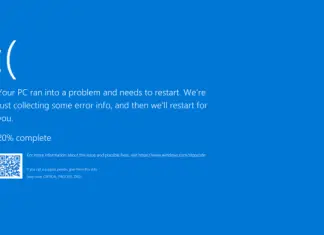
La schermata blu della morte di solito indica un grave guasto del sistema. Può essere causato da guasti al disco rigido o alla RAM, ma più spesso i BSOD sono causati da driver non correttamente configurati. Diamo un’occhiata a uno dei problemi più comuni che portano alla schermata blu della morte dopo aver aggiornato il sistema a Windows 10, o dopo aver aggiornato i driver in modo errato. Stiamo parlando del messaggio “System Thread Exception Not Handled”, che si traduce in “eccezione del thread di sistema non gestita”.

Il verificarsi di questo errore una sola volta può essere ignorato, ma se accade di nuovo, dovrete cercare una soluzione al problema. L’errore ha due cause principali – un fallimento del driver grafico e file di sistema corrotti. L’analisi del file dump creato automaticamente MEMORY.DMP nella directory %SystemRoot% di solito dà risposte a molte domande, ma non tutti gli utenti sanno come lavorare con esso. Come alternativa, puoi provare a usare l’applicazione universale WinDbg, che è una versione semplificata dell’analizzatore di dump di sistema.

Rollback o aggiornamento del driver

Per risolvere l’errore System Thread Exception Not Handled, è necessario trovare il processo problematico o il file del driver. A volte il nome di questo file è indicato sulla “schermata della morte” stessa, come nello screenshot qui sopra. Se il computer si avvia, a seconda della situazione, aggiornate il driver o tornate alla versione precedente. Per esempio, avete installato una versione beta del driver Nvidia, ma si è rivelata incompatibile con la versione corrente di Windows. In questo caso, è necessario tornare alla versione precedente del driver. Al contrario, se hai aggiornato Windows 10 a una build più recente e hai installato un vecchio driver Nvidia, ha senso aggiornare anche il driver.

Rinominare il driver

La procedura di aggiornamento/rifiuto dei driver nell’interfaccia di Windows non è particolarmente difficile, dato che può essere fatta direttamente dalla Gestione dispositivi. Un altro caso è quando il computer non si avvia. In questo caso, è necessario avviare dal disco di installazione, entrare nell’ambiente di ripristino, aprire un prompt dei comandi premendo Shift+F10 e determinare la lettera del volume di sistema attraverso il menu “Salva con nome” del comando notepad.

Poi dovete andare nella cartella con il driver che state cercando e rinominarlo dandogli l’estensione BAK o OLD. Per esempio, così:

cd /d D:/windows/system32/drivers

ren tdi.sys tdi.old

Il processo di ridenominazione può anche essere fatto utilizzando qualsiasi disco di salvataggio con un file manager integrato, sarà ancora più conveniente e più facile. Successivamente, è necessario scrivere il driver funzionante su un’unità flash, collegarla al computer e avviare normalmente. Se non viene rilevato alcun driver, il sistema lo installerà dall’unità flash.

Ripristino dei file di sistema

Se la causa esatta dell’errore “System Thread Exception Not Handled” in Windows 10 non può essere determinata, allora controllate l’integrità dei file di sistema. Questo viene fatto dalla riga di comando, in esecuzione come amministratore, utilizzando uno dei comandi:

  • sfc /scannow (sul sistema di avvio)
  • sfc /scannow /offbootdir=D:/offwindir=D:/Windows (se Windows non parte)

Nel secondo caso, dovrete avviare il computer da un disco di installazione o di salvataggio con ambiente WinPE.

La reinstallazione o il rollback di Windows 10 a una versione precedente sono opzioni estreme quando tutti i metodi provati hanno fallito. Certo, perderete tutti i vostri programmi desktop nel processo, ma questo è il prezzo per ripristinare il normale funzionamento di Windows. Devi solo stare più attento la prossima volta quando installi e aggiorni i driver dei dispositivi.

Come caricare un font su Google Docs online

Indipendentemente da ciò che scriviamo a volte, vogliamo sempre diversificare il nostro lavoro con bei disegni o abbiamo bisogno di soddisfare i requisiti del testo. Per lo più è la necessità di aggiungere al testo un font interessante e atipico. A volte, lavorando con Google Docs, ci troviamo di fronte al fatto che non c’è il font necessario e non sappiamo come aggiungerlo.

Quindi vi dirò come installare un nuovo font in Google Docs.

Come aggiungere Google Fonts a Google Docs

Prima di fare qualsiasi modifica, assicuratevi di avere fondamentalmente un account Google Docs e che questa applicazione soddisfi le vostre esigenze e criteri:

  1. Una volta che hai controllato la libreria dei font di Google Docs per qualsiasi cosa che non ti soddisfa, vai alla selezione dei font. È probabile che Arial sia selezionato inizialmente.
  2. Sopra c’è la linea “Other Fonts“. Cliccaci sopra.
  3. Dopo aver cliccato, dovresti vedere una finestra con una varietà di denominazioni di Google Font. Da questo elenco puoi sceglierne uno qualsiasi e aggiungerlo al tuo Google Docs. Per aggiungere un font, clicca sul suo nome e clicca su OK. Sarà automaticamente selezionato come font principale dopo aver lasciato la finestra di selezione.
  4. Per una facile ricerca di questi font puoi cliccare sul pulsante al centro in alto “Mostra” e cercare il font che vuoi per categoria.

Come aggiungere altri font usando Extensis Fonts

Quindi ora abbiamo familiarità con il modo di aggiungere i font già forniti originariamente da Google. Tuttavia, questo non è l’unico modo e forse nemmeno il più facile e conveniente (comunque dipende da ognuno di noi).

C’è anche un’applicazione speciale per Google Docs chiamata Extensis Fonts. Questa applicazione consente di utilizzare i font in un modo molto più conveniente, senza dover andare a Google Fonts ogni volta e offre una gamma più ampia di font rispetto al modo standard. Il punto è che non tutti i Google Fonts sono aggiunti a “Altri font“. Con questa applicazione, è possibile ottenere l’accesso a quelli mancanti.

L’installazione di questa applicazione è molto semplice e non è fondamentalmente diversa dall’installazione di qualsiasi altra applicazione di Google nel browser.

  1. Prima di tutto, aprite Google Docs e cliccate sul pulsante “Add-ons” accanto al pulsante “Strumenti” nella parte superiore dell’area di scrittura.
  2. Poi clicca su “installa componenti aggiuntivi“. Dovrebbe apparire una finestra con i componenti aggiuntivi compatibili con Google Docs.
  3. In quella finestra in alto, digita “Extensis” nella casella di ricerca. Ci saranno diversi programmi tra cui scegliere, uno dei quali sarà “Extensis Fonts“.
  4. Clicca sull’estensione che vuoi e vai alla sua pagina. Ci sarà un pulsante “Installa“. Cliccate su di esso. Dopo aver passato i passaggi con il consenso ai termini di riservatezza e la conferma del tuo account add-on sarà aggiunto al tuo Google Docs.
  5. Per attivare Extensis Fonts dopo l’installazione, selezionare “Estensioni“. Dopo aver installato Extensis Fonts la linea separata avrà lo stesso nome. Passa il cursore su di essa e seleziona il pulsante “Start” non appena appare nella finestra aggiuntiva accanto.

L’applicazione apparirà quindi in una finestra laterale aggiuntiva in cui è possibile selezionare facilmente i font che si desidera e ordinarli come si vuole.

Come attivare l’accelerazione hardware sul tuo PC

L’accelerazione hardware è una caratteristica importante che permette di utilizzare non solo la CPU principale del computer ma anche il processore della scheda grafica quando si eseguono compiti complessi di elaborazione grafica. Di conseguenza, le prestazioni sono aumentate e il PC è in grado di eseguire anche processi che richiedono molte risorse. Per esempio, quasi tutti i nuovi giochi richiedono necessariamente l’accelerazione hardware, che è facilmente supportata dalla maggior parte dei moderni adattatori video. Tuttavia, in alcuni casi, possono sorgere dei conflitti durante l’installazione del software, con conseguenti messaggi come “L’accelerazione hardware è disabilitata o non supportata dal driver”. Cerchiamo di capire le cause di tali malfunzionamenti in Windows 7/10.

Come controllare se l’accelerazione hardware è abilitata

Come notato, tutte le ultime schede grafiche lavorano in modalità grafica con accelerazione hardware per impostazione predefinita, ma naturalmente solo se i driver sono installati correttamente.

Come controllare se l’accelerazione hardware è attivata/disattivata in Windows 7

In Windows 7 dovresti fare quanto segue per controllare se l’accelerazione hardware è attivata:

  • Clicca con il tasto destro del mouse sul desktop e seleziona “Risoluzione dello schermo” nel menu.
  • Poi, clicca su “Impostazioni avanzate”.
  • Nella finestra che si apre, vai alla scheda “Diagnostica”. Guardiamo lo stato del pulsante “Change Parameters”. Se non è attivo, significa che l’accelerazione hardware è già abilitata, e il driver non permette di manipolarla (disabilitare o cambiare il livello).
  • Se il pulsante può essere cliccato, allora cliccalo e vai alla finestra delle impostazioni di accelerazione dell’adattatore grafico. Sposta il cursore sul lato desiderato, impostando così il livello di accelerazione hardware. Per ottenere le massime prestazioni, si raccomanda di impostare l’interruttore nella posizione più a destra.

Come controllare se l’accelerazione hardware è attivata/disattivata in Windows 10

Windows 10 non ha una scheda “Diagnostica” nelle proprietà dell’adattatore del monitor, quindi l’abilitazione/disabilitazione dell’accelerazione hardware può essere controllata solo attraverso il registro. Come per Windows 7, l’accelerazione è attiva di default in Windows 10, quindi non è necessario apportare modifiche al registro.

Il modo giusto per assicurarsi che l’accelerazione hardware funzioni è usare il pacchetto di librerie DirectX.

  • Dal menu Start, vai alla finestra Esegui e digita il comando dxdiag.
  • Nella finestra “DirectX Diagnostic Tools”, selezionate la scheda “Screen”.
  • Controllate che i parametri “DirectDraw acceleration”, “Direct3D acceleration” e “AGP texture acceleration” abbiano il valore “On”. Se uno di essi è spento, dovete cercare la causa, ed è quello che faremo.

Cause di errori di accelerazione hardware

La domanda più comune che gli utenti si pongono è come abilitare l’accelerazione hardware dell’adattatore video quando ottengono errori quando lanciano giochi o applicazioni grafiche. E la ragione di tali errori non risiede nella funzione di accelerazione disattivata, in quanto tale. La fonte dei problemi può essere:

  • Driver della scheda video obsoleti (installati in modo errato);
  • Installazione errata del pacchetto DirectX;
  • Mancanza dei necessari aggiornamenti del sistema operativo Windows 7/10.

Analizziamo tutti i punti.

Controllare i driver della scheda grafica

Il normale lavoro dell’adattatore video è possibile con i driver appropriati. E anche se il software necessario sembra essere installato, non c’è garanzia che non ci saranno problemi con l’accelerazione hardware. Per evitarli, dovreste aggiornare regolarmente i driver.

  • Andiamo in Gestione periferiche tramite il menu Start o il Pannello di controllo.
  • Poi, apri il ramo “Video Adapters” e assicurati che non ci sia un’icona gialla con un punto esclamativo accanto all’adattatore grafico. Se c’è, c’è sicuramente un problema con i driver e devi installarli.
  • Cliccate con il tasto destro del mouse sul nome della scheda video e selezionate “Proprietà“.
  • Nella scheda “Driver“, guarda le informazioni sul driver. Se la versione è abbastanza vecchia (la linea “Actualization date“), è meglio aggiornarla.
  • Premi il pulsante “Refresh” e scegli una delle due modalità di ricerca – automatica o manuale.
  • Se la ricerca automatica fallisce, andate sul sito ufficiale del produttore della scheda video, scaricate l’ultima versione del driver e installatelo manualmente. Lo stesso dovrebbe essere fatto quando non ci sono driver.

Come aggiornare DirectX

I giochi moderni spesso richiedono l’ultima versione di DirectX, che è responsabile del rendering degli oggetti grafici. Se non avete la versione corretta, otterrete un messaggio di errore, ma di regola, dice che il problema è nel pacchetto DirectX non aggiornato. Se il messaggio si riferisce all’accelerazione hardware disabilitata della grafica, allora, molto probabilmente, alcuni file DLL della libreria sono stati persi in qualche modo, o è stato originariamente distribuito. Questo è possibile se l’installazione non è stata fatta dal kit di distribuzione ufficiale.

Per installare o aggiornare DirectX andate sul sito della Microsoft e scaricate l’ultima versione del pacchetto. Poi installalo e riavvia il tuo computer. Se la causa del problema era in DirectX, allora dopo queste azioni l’accelerazione hardware dovrebbe attivarsi.

Come disabilitare l’accelerazione hardware in Google Chrome

Devi trovare la sottosezione “Sistema” in Impostazioni e deselezionare l’opzione “Usa accelerazione hardware (se disponibile)”.

Come fare screenshot nell’app Hulu su PC

Quando guardi un contenuto su Hulu su PC potresti aver bisogno di fare uno screenshot, per esempio, se vuoi mostrare alcuni filmati ai tuoi amici.

Il fatto è che l’applicazione stessa non ha strumenti di screenshot, perché se si fa uno screenshot del contenuto, si può violare il copyright. Tuttavia, c’è ancora un modo per fare uno screenshot nell’app Hulu e se volete fare uno screenshot, vi dirò come fare.

Si può fare uno screenshot su Hulu: guida passo dopo passo

Usa lo strumento Snipping

  • Aprire lo strumento Snipping
  • Apri l’app Hulu con il contenuto che vuoi screenshottare
  • Clicca sull’icona ‘Crea’ (sembra un’icona con delle forbici).
  • Evidenzia il contenuto che vuoi screenshottare
  • Salvare un frammento

Usa l’opzione screenshot di Windows tramite l’editor di immagini

Il secondo modo per creare uno screenshot del desktop o della finestra del programma in Windows 10 è quello di utilizzare il tasto Print Screen, che sulla tastiera del tuo computer o laptop è di solito in alto a destra e può avere una didascalia abbreviata, come PrtScn.

Quando lo premi, uno screenshot dell’intero schermo viene messo negli appunti (nella memoria). Puoi poi incollarla con la combinazione di tasti standard Ctrl+V (o il menu di qualsiasi programma Edit-Paste) in un documento Word, come immagine nell’editor grafico Paint, e in quasi tutti gli altri programmi che supportano il lavoro con le immagini.

Se usate la combinazione di tasti Alt + Print Screen, lo screenshot sarà messo negli appunti non di tutto lo schermo, ma solo della finestra attiva del programma.

Usa l’opzione screenshot di Windows con salvataggio diretto dell’immagine

E l’ultima opzione: se non vuoi avere a che fare con gli appunti e vuoi fare uno screenshot immediatamente come immagine, allora in Windows 10 puoi usare la combinazione di tasti Win (il tasto con il logo del sistema operativo) + Print Screen. Una volta premuto, lo screenshot verrà salvato immediatamente nella cartella Images – Screenshots. Puoi cambiare la cartella predefinita per salvare gli screenshot.

Cosa significa “guardati le spalle”?

Ci sono decine di frasi nel nostro slang quotidiano che provengono dal linguaggio militare, ma molte persone non lo sanno nemmeno. ‘Watch your six’ è una di queste frasi che è migrata nel nostro linguaggio quotidiano dal gergo militare. E lì aveva un significato molto specifico.

Cosa significa “guardarsi le spalle?

È uno dei termini militari. Come forse sapete, i militari dividono le direzioni in capitoli. Ce ne sono dodici in tutto, proprio come in un orologio. Se convenzionalmente il 12 è davanti, il 6 è dietro. Significa (abbastanza logicamente) guardati le spalle. Il termine è usato anche dalla polizia e con lo stesso significato.

Da dove viene?

Ha avuto origine durante la prima guerra mondiale, quando i piloti di caccia si riferivano alla parte posteriore del loro aereo come il loro sei e più tardi si è evoluto per essere usato ovunque in combattimento; per esempio: “Watch my six” o “I’ve got your six” significa rispettivamente “Guardami le spalle” o “Ti copro le spalle”.

Come creare colonne in Notion spiegato

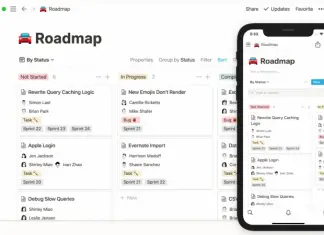
Notion non è solo un’app che permette di creare note, la sua funzionalità è molto più ampia di quanto possa sembrare a prima vista. Cioè, è possibile creare non solo note, ma interi database e può essere utile. Soprattutto se avete bisogno di rimanere in contatto con il vostro team e gestire i vari compiti e strutturarli correttamente per garantire che siano percepiti correttamente.

Quindi non è solo un’app di promemoria, è più un diario o una base di gestione dei compiti che puoi usare da diversi dispositivi per impostare obiettivi e dare commenti (e feedback) al tuo team.

Tuttavia, scrivere tutto in testo semplice non è una buona idea perché non è il miglior formato da usare. Pertanto, vi consiglio di utilizzare diverse caratteristiche di design per rendere le informazioni in un modo che sia meglio compreso.

Per esempio, puoi creare colonne per migliorare la percezione del contenuto. Per esempio, puoi scrivere il nome del compito in una colonna e fornire una descrizione più ampia o dei passi di attuazione in una seconda colonna.

Si possono creare colonne in Notion?

Una delle caratteristiche più utili in Notion (a mio modesto parere) è la creazione di colonne, e potete crearle senza creare una tabella.

Questo aiuta a mettere due diversi tipi di contenuto fianco a fianco per renderli più facili da capire.

In effetti, creare colonne in Notion è più facile di quanto si possa pensare. Ecco cosa devi fare per creare colonne in Notion:

  • Selezionate con il cursore il pezzo di testo che volete rendere una colonna.
  • Clicca sull’icona dei punti per spostare il frammento.
  • Trascina il testo a sinistra o a destra, ma non farlo cadere sotto la linea orizzontale blu.
  • Trascina il testo fino a quando non vedi una linea blu verticale.
  • Rilasciare il testo quando si trova nella posizione desiderata

Questo è tutto ciò di cui hai bisogno per creare una colonna in Notion. Puoi usare i passi in alto per spostare la colonna se vuoi.

I sondaggi GroupMe sono anonimi: tutto quello che dovresti sapere

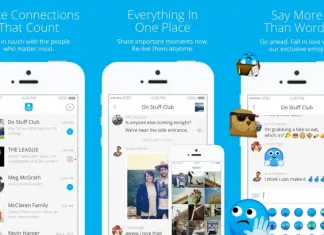
Ci sono decine di app di chat oggi, quindi questo mercato è sovrasaturo. GroupMe è solo un altro giocatore in questo mercato che si concentra esclusivamente sulle chat di gruppo tra amici.

L’app è stata lanciata nel 2010 e ora ha circa 29 milioni di utenti attivi mensili in tutto il mondo.

Oltre a chattare correttamente, puoi anche creare sondaggi (questa funzione è stata aggiunta nel 2017). Così ora è possibile organizzare o partecipare a un sondaggio su qualsiasi argomento.

Per esempio, se avete bisogno di prendere una decisione urgente, questa funzione sarà molto utile. Tuttavia, non sempre vogliamo che le nostre risposte siano aperte agli altri. GroupMe è buono in questo senso perché tutti i sondaggi saranno anonimi e né i membri del gruppo né il creatore del sondaggio saranno in grado di scoprire chi ha votato per quale opzione.

Questo approccio elimina la pressione sui membri del gruppo, quindi è davvero buono.

I sondaggi GroupMe sono davvero anonimi?

Ogni membro della chat può creare un sondaggio e ogni membro può partecipare al sondaggio e rispondere alla domanda che tu poni.

In questo modo, puoi scoprire subito le opinioni dei membri del gruppo ed evitare lunghe discussioni e dibattiti.

E sì, tutti i sondaggi sono anonimi, né i membri del gruppo né il creatore del sondaggio possono sapere chi ha votato per quale opzione. Naturalmente, questo approccio non è sempre buono, ma nella maggior parte dei casi, aiuterà ad evitare ulteriori dissensi, e tutti i membri del gruppo saranno in grado di rispondere onestamente alla domanda senza paura della pressione degli altri membri.

Come si può impostare un sondaggio GroupMe?

Se vuoi creare un sondaggio, devi prima aggiungere una domanda (il limite è di 160 caratteri per domanda, quindi è meglio mantenere la domanda breve).

Dopo di che, devi inserire le tue scelte di risposta. Il numero minimo di risposte è due, e il numero massimo di risposte è 10.

Penso che questo sia sufficiente per coprire quasi tutte le domande. Tuttavia, se la domanda è complessa, potete suddividerla in diverse sotto-domande.

Inoltre, quando crei una domanda – allora tieni a mente che le risposte dovrebbero essere il meno ambigue possibile, e il loro numero dovrebbe essere rilevante per il numero di partecipanti al gruppo. Dopo tutto, se hai 10 membri del gruppo e 10 scelte di risposta, è probabile che tutti voteranno per risposte diverse e il sondaggio fallirà.

Una volta aggiunte le opzioni di risposta, si può anche aggiungere un limite di tempo dopo il quale non si può rispondere alle domande. Questo è un bel trucco se hai bisogno di un risultato veloce e non hai bisogno che ogni membro del gruppo voti.

Inoltre, tieni presente che il limite del numero di sondaggi simultanei è di 50 sondaggi. È un numero enorme e se non stai spammando sondaggi, probabilmente è sufficiente.

Si possono cancellare i sondaggi GroupMe chiusi?

No, anche i sondaggi chiusi in GroupMe non possono essere cancellati, quindi saranno permanentemente salvati nella cronologia della chat.

Tuttavia, ogni membro del gruppo può nascondere la schermata del sondaggio e ritornarvi se necessario.

Anche se questa soluzione sembra strana (per esempio, se hai fatto accidentalmente in un sondaggio), questo è il modo in cui funzionano i sondaggi di GroupMe.