
Home Blog Page 5

Come pagare in contanti su DoorDash

0

Sebbene la maggior parte delle persone scelga le carte di credito per i servizi di consegna di cibo su richiesta come DoorDash, a volte potresti voler pagare in contanti. Questo metodo non è così semplice come dovrebbe essere, ma è possibile. Ecco una guida dettagliata su come pagare in contanti su DoorDash.

Usare i contanti su DoorDash

DoorDash offre un’opzione “Pagamento alla consegna” per soddisfare le esigenze dei clienti che preferiscono pagare in contanti. Questa funzione consente ai conducenti, noti come Dashers, di accettare ordini che saranno pagati in contanti alla consegna. Tuttavia, è importante notare che non tutti i Dashers scelgono di accettare pagamenti in contanti; questa opzione è a loro discrezione.

Come funziona:

  1. Scelta del conducente: Ogni Dasher può decidere se accettare o meno pagamenti in contanti. Se un conducente opta per accettare ordini in contanti, riceverà ordini che indicano che è richiesto un pagamento in contanti.
  2. Processo di pagamento: Una volta che l’ordine viene consegnato e paghi in contanti, il conducente tiene il denaro. DoorDash quindi detrae l’importo equivalente dal prossimo pagamento del conducente per bilanciare i suoi guadagni.

È possibile pagare in contanti su DoorDash?

Sì, puoi pagare in contanti su DoorDash, ma ci sono alcune condizioni da tenere a mente:

  • Accettazione del conducente: Dipende dal conducente decidere se accettare un ordine con pagamento in contanti.
  • Partecipazione del ristorante: Non tutti i ristoranti offrono l’opzione di pagamento alla consegna. Alcuni ristoranti, come Pizza Hut e Papa John’s, sono noti per accettare pagamenti in contanti tramite DoorDash.
  • Selezione del pagamento: Se il ristorante consente pagamenti in contanti, puoi selezionare l’opzione “Pagamento alla consegna” nella pagina di checkout. Basta toccare su Pagamento e scegliere l’opzione Pagamento alla consegna.

Considerazioni importanti:

  • Rifiuto del conducente: Se un conducente rifiuta di accettare un ordine con pagamento in contanti, questo non influisce sulla sua percentuale di accettazione.
  • Trucco della cancellazione dell’ordine: Non tentare di ingannare il sistema cancellando un ordine e cercando di pagare in contanti al momento della consegna. Se annulli il tuo ordine, il conducente non può consegnarti il cibo, ed è considerato molto scortese.

Consigli per pagare in contanti su DoorDash

Per assicurarti un’esperienza senza problemi quando paghi in contanti, considera i seguenti consigli:

  1. Cambia esatto: Tieni pronto l’importo esatto in contanti, poiché non tutti i conducenti portano il resto.
  2. Mancia: Considera di lasciare una buona mancia. Gestire i pagamenti in contanti può essere scomodo e più rischioso per i conducenti.
  3. Ordini solo in contanti: Opta per il pagamento in contanti solo se il ristorante e il conducente lo accettano.

Cosa fare se il conducente non ha il resto?

Se un conducente che accetta ordini in contanti non ha abbastanza resto, devono essere presi i seguenti passaggi:

  • Notifica al conducente: Il conducente deve informarti e contattare il supporto di DoorDash.
  • Ritorno al ristorante: Il conducente potrebbe dover restituire l’ordine al ristorante se non si trova una soluzione.
  • Trovare il resto: In alternativa, puoi trovare l’importo esatto o andare in un negozio vicino per cambiare le banconote più grandi.

Dare la mancia in contanti su DoorDash

Puoi dare la mancia ai conducenti direttamente tramite l’app DoorDash utilizzando una carta di credito, punti regalo o PayPal. Questa mancia viene aggiunta ai guadagni del conducente. Tuttavia, se preferisci dare la mancia in contanti, sei il benvenuto a farlo. Molti conducenti apprezzano le mance in contanti poiché possono utilizzare immediatamente il denaro senza aspettare il ciclo di pagamento di DoorDash.

Cambiare il metodo di pagamento dopo aver effettuato un ordine

Sfortunatamente, DoorDash non consente di cambiare il metodo di pagamento dopo aver effettuato un ordine. Se hai bisogno di cambiare il metodo di pagamento, devi cancellare l’ordine e farne uno nuovo. Ecco alcune cose da tenere a mente:

  • Rimborso totale: Puoi ricevere un rimborso completo se il ristorante non ha accettato l’ordine o se non è stato ancora assegnato un conducente.
  • Rimborso parziale: Se l’ordine è in corso, l’importo del rimborso dipende dalla fase dell’ordine. Potresti ricevere il 70%, 50%, 20% o, in alcuni casi, nessun rimborso. Pertanto, è fondamentale decidere il metodo di pagamento in anticipo.

Seguendo queste linee guida, potrai pagare i tuoi ordini DoorDash in contanti con successo e garantire una transazione fluida e rispettosa sia per te che per il Dasher.

Come controllare il volume della tua TV TCL Roku senza il telecomando

Se hai perso il tuo telecomando, non preoccuparti. Ci sono diversi modi per controllare il volume della tua TV TCL Roku senza di esso. Ecco come fare:

1. Utilizzare i pulsanti fisici sulla TV

La maggior parte delle TV TCL Roku ha pulsanti fisici per le funzioni di base, incluso il controllo del volume. Questi pulsanti di solito si trovano sui lati o sul fondo della cornice della TV vicino al logo.

Configurazioni dei pulsanti:

  • Pulsante singolo: Nessun controllo diretto del volume. Usa l’app mobile Roku o un telecomando esterno.
  • Tre pulsanti:
    • Aumentare il volume: Premi il pulsante destro.
    • Diminuire il volume: Premi il pulsante sinistro.
  • Joystick in stile gamepad:
    • Aumentare il volume: Premi verso l’alto.
    • Diminuire il volume: Premi verso il basso.
  • Quattro pulsanti:
    • Volume +: Premi per aumentare.
    • Volume -: Premi per diminuire.
  • Cinque pulsanti (con o senza pulsante di muto):
    • Volume +: Premi per aumentare.
    • Volume -: Premi per diminuire.

Questi pulsanti di solito si trovano nella parte inferiore posteriore o laterale della TV. Il livello del volume verrà visualizzato sullo schermo quando lo regoli.

2. Utilizzare l’app mobile Roku

L’app mobile Roku, disponibile per iOS e Android, può funzionare come un telecomando virtuale. Segui questi passaggi:

  • Scarica e installa l’app: Ottieni l’app dall’Apple App Store o dal Google Play Store.
  • Connettiti al Wi-Fi: Assicurati che il tuo smartphone o tablet sia sulla stessa rete Wi-Fi della tua TV TCL Roku.
  • Apri l’app: Avvia l’app e connettila alla tua TV.
  • Regola il volume: Usa i pulsanti del volume sullo schermo per aumentare o diminuire il volume della TV. L’app include anche controlli aggiuntivi simili al telecomando fisico.

3. Utilizzare un telecomando universale di terze parti

I telecomandi universali possono essere programmati per controllare le TV TCL Roku. Se hai un telecomando universale, segui le istruzioni di programmazione per controllare la tua TV. Se no, potrebbe essere più facile acquistare un nuovo telecomando.

4. Utilizzare l’integrazione del controllo vocale

Se la tua TV TCL Roku supporta il controllo vocale, puoi utilizzare piattaforme come Amazon Alexa o Google Assistant:

Per Alexa:

  • Abilita la skill Roku: Apri l’app Alexa, trova la skill Roku, abilitala e accedi al tuo account Roku.
  • Scopri dispositivi: Dì “Alexa, scopri i miei dispositivi.”
  • Configura la tua TV nell’app Alexa: Segui le istruzioni aggiuntive.
  • Usa i comandi vocali: Controlla la tua TV con comandi come “Alexa, accendi la mia TV TCL” o “Alexa, alza il volume sulla mia TV TCL.”

Per Google Assistant:

  • Connetti Roku a Google Home: Apri l’app Google Home, tocca l’icona “+”, seleziona “Funziona con Google” e trova Roku. Accedi al tuo account Roku.
  • Assegna la tua TV a una stanza: Nomina la tua TV TCL Roku per un controllo facile.
  • Usa i comandi vocali: Dì “Hey Google, accendi la mia TV TCL” o “Hey Google, alza il volume sulla mia TV TCL.”

Assicurati che la tua TV TCL Roku e il dispositivo di controllo vocale siano sulla stessa rete Wi-Fi.

5. Utilizzare la funzione HDMI-CEC

Se hai dispositivi esterni che supportano la funzione HDMI-CEC (Controllo dell’Elettronica di Consumo), puoi controllare il volume della TV utilizzando questi dispositivi. Tuttavia, questa opzione è meno affidabile e più complessa rispetto all’uso dell’app mobile.

Conclusione

L’opzione migliore è utilizzare l’app mobile Roku sul tuo telefono, che ti consente di controllare la tua TV senza alzarti dalla sedia. Installare e configurare l’app richiede solo pochi minuti e offre una soluzione comoda ed efficiente.

Come annullare l’abbonamento Paramount Plus

0

L’annullamento dell’abbonamento a Paramount Plus può presentare sfide di implementazione specifiche. Il motivo è che Paramount Plus ha accordi con varie piattaforme attraverso le quali vengono gestiti gli abbonamenti ed elaborati i pagamenti. Ecco le possibili modalità di abbonamento:

  • paramountplus.com: abbonamento diretto tramite il sito Web Paramount Plus
  • iPhone o iPad: abbonamento gestito tramite App Store
  • Apple TV (4a generazione e successive): abbonamento tramite il sistema operativo Apple TV, tvOS
  • Telefono, tablet o TV Android (Google TV): abbonamento tramite Google Play
  • Fire TV: abbonamento tramite Amazon
  • Roku: abbonamento tramite Roku
  • Prime Video: Abbonamento gestito tramite Amazon

Quando annulli l’iscrizione, devi utilizzare la stessa piattaforma o servizio tramite il quale ti sei iscritto originariamente. Se hai bisogno di ricordare come ti sei iscritto, controlla la tua email per i messaggi di conferma o visualizza le tue iscrizioni direttamente sulle relative piattaforme.

Annulla l’iscrizione tramite paramountplus.com

Per annullare l’iscrizione a Paramount Plus quando ti sei iscritto inizialmente direttamente tramite paramountplus.com, procedi nel seguente modo:

  • Visita paramountplus.com e accedi al tuo account utilizzando le tue credenziali (nome utente/e-mail e password).
  • Cerca una sezione come “Account” o “Abbonamento” nelle impostazioni del tuo account. Di solito si trova facendo clic sull’icona o sul nome del tuo profilo.
  • Nelle impostazioni dell’account, individua l’opzione per gestire il tuo abbonamento. Potrebbe essere etichettato come “Abbonamento” o “Fatturazione”.
  • Trova l’opzione per annullare l’abbonamento. Potrebbe essere etichettato chiaramente come “Annulla abbonamento” o qualcosa di simile.
  • Fare clic sull’opzione di annullamento e seguire eventuali istruzioni o passaggi aggiuntivi forniti. Paramount Plus può richiedere conferma o offrire incentivi per rimanere abbonati: procedere di conseguenza.
  • Dopo aver completato il processo di cancellazione, dovresti ricevere un messaggio di conferma o un’e-mail che indica che il tuo abbonamento è stato cancellato con successo.
  • Per assicurarti che il tuo abbonamento venga annullato, esci dal tuo account Paramount Plus e controlla la tua email per eventuali conferme di annullamento.

Annulla l’abbonamento tramite iPhone o iPad, App Store

Se ti sei abbonato a Paramount Plus tramite l’App Store sul tuo iPhone o iPad e desideri annullare l’abbonamento, ecco come puoi farlo:

  1. Apri Impostazioni : vai all’app Impostazioni del tuo dispositivo.
  2. iTunes e App Store : scorri verso il basso e tocca “iTunes e App Store”.
  3. ID Apple : tocca il tuo ID Apple nella parte superiore dello schermo.
  4. Visualizza ID Apple : nel popup, tocca “Visualizza ID Apple”. Potrebbe essere necessario eseguire l’autenticazione con Face ID, Touch ID o la password dell’ID Apple.
  5. Abbonamenti : scorri verso il basso e tocca “Abbonamenti”.
  6. Paramount Plus : trova “Paramount Plus” nell’elenco degli abbonamenti e toccalo.
  7. Annulla abbonamento : tocca “Annulla abbonamento”. Segui le istruzioni per confermare la cancellazione.
  8. Conferma : una volta annullato, riceverai una schermata di conferma. Il tuo abbonamento rimarrà attivo fino al termine del periodo di fatturazione corrente.
  9. Verifica l’annullamento : per assicurarti che il tuo abbonamento venga annullato, controlla l’e-mail di conferma di Apple e verifica nella sezione “Abbonamenti” che Paramount Plus risulti annullato.

Questo metodo ti garantisce di annullare l’iscrizione direttamente tramite l’App Store, che gestisce il tuo abbonamento Paramount Plus sul tuo iPhone o iPad. In caso di difficoltà, il supporto Apple può aiutarti ulteriormente.

Annulla l’abbonamento tramite Apple TV

Se ti sei abbonato a Paramount Plus tramite Apple TV (4a generazione e successive) e devi annullare l’abbonamento, puoi seguire questi passaggi:

  1. Sulla tua Apple TV, vai alla schermata Home.
  2. Utilizzare il telecomando per selezionare l’app “Impostazioni”.
  3. Scorri verso il basso e seleziona “Utenti e account”.
  4. Scegli “Abbonamenti”. Potrebbe essere necessario inserire la password dell’ID Apple o utilizzare Face ID/Touch ID per verificare.
  5. Trova “Paramount Plus” nell’elenco degli abbonamenti e selezionalo.
  6. Scegli l’opzione per annullare l’abbonamento. Segui le eventuali istruzioni per confermare la cancellazione.
  7. Dopo l’annullamento, dovresti vedere un messaggio di conferma sullo schermo. Il tuo abbonamento rimarrà attivo fino al termine del periodo di fatturazione corrente.
  8. Per assicurarti che il tuo abbonamento venga annullato, puoi verificare la presenza di un’e-mail di conferma da Apple e verificare che Paramount Plus risulti annullato nella sezione “Abbonamenti”.

Questo metodo ti consente di gestire il tuo abbonamento Paramount Plus direttamente tramite l’interfaccia del sistema operativo Apple TV (tvOS).

Annulla l’abbonamento tramite telefono Android, tablet o TV (Google TV)

Se ti sei abbonato a Paramount Plus tramite Google Play Store sul tuo telefono, tablet o TV Android (Google TV), segui questi passaggi per annullare l’abbonamento:

Su un telefono o tablet Android:

  1. Apri Google Play Store : apri l’app Google Play Store del tuo dispositivo.
  2. Accedi al menu Account : tocca l’icona del tuo profilo nell’angolo in alto a destra.
  3. Seleziona “Pagamenti e abbonamenti”. Tocca “Pagamenti e abbonamenti”.
  4. Abbonamenti : tocca “Abbonamenti”.
  5. Paramount Plus : seleziona “Paramount Plus” dall’elenco degli abbonamenti.
  6. Annulla abbonamento : tocca “Annulla abbonamento” e segui le istruzioni per confermare la cancellazione.
  7. Conferma : dovresti ricevere un messaggio di conferma che indica che il tuo abbonamento è stato annullato. Il tuo abbonamento rimarrà attivo fino al termine del periodo di fatturazione corrente.

Su un dispositivo Google TV:

  1. Apri Google Play Store : accedi all’app Google Play Store sulla tua Google TV.
  2. Accedi alle Impostazioni account : utilizza il telecomando per scorrere e selezionare l’icona del tuo profilo.
  3. Gestisci abbonamenti : seleziona “Abbonamenti”.
  4. Paramount Plus : seleziona “Paramount Plus” nell’elenco.
  5. Annulla abbonamento : scegli di annullare l’abbonamento e segui le eventuali istruzioni aggiuntive per confermare l’annullamento.
  6. Conferma : dopo aver completato il processo, dovresti vedere un messaggio di conferma sullo schermo. Il tuo abbonamento rimarrà attivo fino al termine del periodo di fatturazione corrente.

Annulla l’abbonamento tramite Fire TV, Prime Video

Su Amazon tutti gli abbonamenti vengono gestiti tramite un sito Web a cui è possibile accedere sia dal computer che dal cellulare, quindi se hai una FireStick o una Fire TV e devi annullare l’abbonamento:

Visita il sito web di Amazon (amazon.com) dal tuo computer o dispositivo mobile.

  1. Accedi: accedi al tuo account Amazon.
  2. Account ed elenchi: passa il mouse su “Account e elenchi” nell’angolo in alto a destra e seleziona “Iscrizione e abbonamenti” dal menu a discesa.
  3. Gestisci abbonamenti: individua “Paramount Plus” nell’elenco degli abbonamenti.
  4. Annulla abbonamento: seleziona “Annulla abbonamento” e segui tutte le istruzioni per confermare l’annullamento.

Annulla l’abbonamento tramite Roku

Se ti abboni a Paramount Plus tramite Roku, puoi annullare l’abbonamento tramite un dispositivo Roku come una TV o un dispositivo di streaming. Puoi anche gestire i tuoi abbonamenti nel tuo account sul sito web di Roku.

Sul tuo dispositivo Roku:

  • Premi il pulsante Home: premi il pulsante Home sul telecomando Roku per andare alla schermata Home.
  • Evidenzia il canale Paramount Plus: utilizza il pulsante direzionale sul telecomando Roku per evidenziare il canale Paramount Plus.
  • Premi il pulsante Stella (*): premi il pulsante Stella (*) sul telecomando Roku per aprire il menu delle opzioni.
  • Gestisci abbonamento: seleziona “Gestisci abbonamento” dal menu delle opzioni.
  • Annulla abbonamento: seleziona “Annulla abbonamento” e segui le istruzioni per confermare l’annullamento.

Sul sito web di Roku:

  • Vai al sito web di Roku: visita il sito web di Roku (roku.com) dal tuo computer o dispositivo mobile.
  • Accedi: accedi al tuo account Roku.
  • Il mio account: fai clic sull’icona del tuo profilo e seleziona “Il mio account” dal menu a discesa.
  • Gestisci abbonamenti: in “Gestisci account”, seleziona “Gestisci abbonamenti”.
  • Trova Paramount Plus: trova “Paramount Plus” nell’elenco dei tuoi abbonamenti attivi.
  • Annulla abbonamento: fai clic su “Annulla abbonamento” e segui le istruzioni per confermare l’annullamento.

In entrambi i casi, dovresti ricevere sullo schermo e via email un messaggio di conferma che il tuo abbonamento è stato annullato. Il tuo abbonamento rimarrà attivo fino alla fine del periodo di fatturazione corrente.

Come eliminare il tuo account Paramount Plus

0

Paramount Plus offre una vasta collezione di contenuti in streaming, ma se non utilizzi più il servizio, puoi eliminare rapidamente il tuo account. L’eliminazione del tuo account annullerà il tuo abbonamento e limiterà il tuo accesso ai contenuti di Paramount Plus. Generalmente, non è necessario eliminare il tuo account; semplicemente cancellare l’abbonamento dovrebbe essere sufficiente. Potresti persino ricevere un invito a tornare con uno sconto significativo o un periodo di prova gratuito. Tuttavia, se desideri ancora eliminare il tuo account, ecco come procedere.

Passaggi per eliminare il tuo account Paramount Plus

È importante notare che non esiste un processo automatico di eliminazione dell’account. Tutte le richieste vengono elaborate manualmente dal personale dell’azienda. Per eliminare il tuo account, devi compilare il modulo appropriato sul sito web o chiamare il servizio clienti. La tua richiesta verrà esaminata e solo allora il tuo account verrà eliminato.

Se sei pronto a procedere, devi essere consapevole che ci sono due possibili scenari: potresti aver creato un account direttamente su Paramount Plus o tramite un abbonamento Apple. I passaggi per eliminare l’account varieranno di conseguenza.

Eliminazione di un account Paramount Plus sottoscritto direttamente

  1. Visita il sito web: Vai su paramountplus.com/contactus.
  2. Compila il modulo: Compila il modulo appropriato e invialo per la revisione.

Eliminazione di un account Paramount Plus creato tramite Apple

  1. Visita il modulo di eliminazione dell’account: Vai su questo link.
  2. Compila il modulo: Compila il modulo per richiedere l’eliminazione.

Considerazioni importanti

  • Conferma: Dopo aver inviato il modulo di eliminazione, riceverai un messaggio di conferma una volta che il tuo account sarà stato eliminato.
  • Abbonamento attivo: Secondo la politica aziendale, perderai il tempo rimanente del tuo abbonamento attivo e non avrai diritto a nessun rimborso.

Seguendo questi passaggi, potrai eliminare con successo il tuo account Paramount Plus.

Come rimuovere i film dalla lista “Continua a guardare” su Paramount Plus

0

Paramount Plus dispone di un carosello di cronologia di visualizzazione chiamato “Continua a guardare” che ti aiuta a riprendere da dove avevi interrotto. Questa funzione è efficace, ma se hai finito di guardare un film su un altro servizio, potresti non voler avere quella informazione nella cronologia di visualizzazione su Paramount Plus.

Ecco alcune sfumature da considerare:

  • Puoi eliminare la tua cronologia di visualizzazione solo tramite un browser web. Questo significa che non potrai farlo tramite l’app sul tuo smartphone o TV.
  • Se ti sei abbonato a Paramount Plus tramite servizi di terze parti (senza autorizzazione diretta su Paramount Plus), non potrai modificare la tua lista di visualizzazione. Sebbene sia meno conveniente, esiste una soluzione alternativa che spiegherò più avanti.

Come pulire la lista “Continua a guardare” su Paramount Plus:

  1. Apri il sito web di Paramount Plus: Vai al sito web di Paramount Plus ed effettua l’accesso al tuo account.
  2. Vai alla sezione “Continua a guardare”: Nella pagina principale, scorri verso il basso fino a visualizzare la sezione “Continua a guardare”.
  3. Clicca su “Modifica”: Sul lato destro della sezione “Continua a guardare”, clicca sul pulsante “Modifica”.
  4. Seleziona gli elementi da rimuovere: Apparirà un elenco di elementi nella tua lista “Continua a guardare”. Seleziona i film che desideri rimuovere.
  5. Clicca su “Rimuovi”: Clicca sul pulsante “Rimuovi” per eliminare i film selezionati dalla tua lista “Continua a guardare”.

Seguendo questi passaggi, puoi facilmente gestire e pulire la tua lista “Continua a guardare” su Paramount Plus.

Rimuovere i film dalla lista “Continua a guardare” sul tuo dispositivo mobile o TV:

Rimuovere i film dalla lista “Continua a guardare” sul tuo dispositivo mobile o TV può essere fatto utilizzando una soluzione alternativa, poiché non esiste un modo diretto per farlo tramite l’app. Ecco come puoi fare:

  1. Apri l’app: Avvia l’app Paramount Plus sul tuo dispositivo mobile o TV ed effettua l’accesso al tuo account.
  2. Seleziona il film: Trova il film che desideri rimuovere dalla lista “Continua a guardare” e inizia a riprodurlo.
  3. Avanza rapidamente: Avanza rapidamente il film fino alla fine.
  4. Aspetta che il film finisca: Lascia che il film finisca di riprodursi.
  5. Rimozione automatica: Una volta che il film è finito, verrà automaticamente rimosso dalla lista “Continua a guardare”.

Questa soluzione alternativa funziona su qualsiasi TV o dispositivo mobile, ma è più lenta rispetto alla rimozione dei film tramite un browser web.

Come scoprire l’anno di produzione di un frigorifero Samsung

È molto semplice scoprire la data di produzione del vostro frigorifero. Di solito Samsung scrive la data di assemblaggio del frigorifero sull’etichetta informativa in un formato leggibile, indicando il mese e l’anno di assemblaggio. È quindi sufficiente trovare l’adesivo, che si trova all’interno del frigorifero, e leggere la data di produzione. Ecco un esempio di adesivo di un frigorifero Samsung.

Naturalmente, ci sono modelli di frigorifero che non hanno la data di produzione chiaramente indicata sull’etichetta. In questi casi, è possibile determinare la data di produzione utilizzando il numero di serie del frigorifero. Anche questo metodo è abbastanza semplice, ma è necessario sapere come interpretare i simboli della data.

Data di assemblaggio del frigorifero Samsung nel numero di serie

Se non si riesce a trovare la data di fabbricazione del frigorifero sull’adesivo, è necessario decifrare il numero di serie per trovare la data di assemblaggio. Ad esempio, ecco un adesivo di un frigorifero Samsung prodotto per l’Australia e la Nuova Zelanda senza data di montaggio.

Per esempio, decifriamo il numero di serie del frigorifero dalla foto qui sopra. Il numero di serie è W66143BH400494B. Tutti i numeri di serie dei frigoriferi hanno 15 caratteri; all’interno di questo numero, due caratteri codificano la data di produzione. La data è codificata nell’ottavo e nono carattere se si conta da sinistra a destra o nel settimo e ottavo carattere da destra a sinistra. Nella figura seguente è possibile vedere la posizione dei simboli della data di assemblaggio del frigorifero.

Ora dobbiamo interpretare questi simboli per determinare la data di produzione. Questo è relativamente facile da fare con una tabella che decodifica i simboli. Si noti che alcuni simboli sono ciclici e si ripetono ogni 20 anni, quindi le date del 2001-2005 e del 2021-2025 sono identiche. Per identificare correttamente l’anno di produzione, potrebbe essere necessario reperire ulteriori informazioni sugli anni di produzione di un particolare modello di frigorifero, se si desidera sapere se appartiene a un nuovo ciclo.

Esempio:

Determiniamo la data dal nostro numero di serie di esempio, W66143BH400494B. L’ottavo e il nono carattere sono i simboli della data di assemblaggio, “H4”. Secondo la tabella:

H‘ corrisponde all’anno 2016.
4‘ corrisponde ad aprile.

Pertanto, questo frigorifero è stato prodotto nell’aprile 2016.

Tabella delle date di produzione per numero di serie Samsung

AnnoAnnoCodice dell’anno nel S/NMeseCodice del mese nel S/N
20052025YGennaio1
20042024XFebbraio2
20032023WMarzo3
20022022TAprile4
20012021RMaggio5
2020NGiugno6
2019MLuglio7
2018KAgosto8
2017JSettembre9
2016HOttobreA
2015GNovembreB
2014EDicembreC
2013D
2012C
2011B
2010Z
2009S
2008Q
2007P
2006A, L

Si noti che il mese di produzione è codificato in modo molto semplice: i mesi sono numerati da 1 a 9 e, poiché il mese è rappresentato da un solo carattere, i mesi di ottobre, novembre e dicembre sono identificati rispettivamente dalle lettere A, B e C.

Distanza di visione del televisore, spiegazione e raccomandazioni

0

Un altro fattore che determina le dimensioni dei televisori e la loro popolarità è la distanza di visione, dalla quale si ottiene un’esperienza visiva positiva. Più grande è il televisore, più lontano si vuole stare durante la visione. Ma allo stesso tempo non bisogna essere troppo lontani.

Non preoccupatevi: la distanza di visione ottimale è difficile da calcolare. Esistono due standard: Arco di 30 e 40 gradi. La Society of Motion Picture and Technical Engineers (SMPTE) raccomanda un arco visivo di 30 gradi dal punto in cui si intende sedersi. Questo arco garantisce che siate seduti a una distanza tale da rendere impercettibili i pixel sullo schermo. L’arco di 40 gradi, raccomandato da THX, è un approccio più moderno. Nei televisori 4K i pixel sono indistinguibili, quindi ci si può sedere più vicini.

Naturalmente, nella vita reale nessuno misura la distanza tra il posto a sedere e il televisore per ottenere esattamente un angolo perfetto di 40 gradi. Tuttavia, l’esperienza visiva migliore si ottiene se ci si siede con un angolo di visione compreso tra 30 e 40 gradi.

Ecco la distanza di visione minima (arco di 40 gradi) e massima (arco di 30 gradi) consigliata per televisori di varie dimensioni:

Dimensioni del televisore (pollici)Distanza minima e massima consigliata (ft)Distanza minima-max consigliata (m)
25″2.5-3.40.77-1.04
32″3.1-4.20.92-1.28
42″4.0-5.51.22-1.66
43″4.1-5.61.25-1.71
50″4.8-6.51.53-1.98
55″5.5-7.51.68-2.28
65″6.5-8.91.98-2.69
70″7.0-9.52.13-2.9
75″7.5-10.22.29-3.1
85″8.5-11.62.59-3.52
98″9.8-13.42.99-4.08

Come abbiamo calcolato la distanza di visione per un arco di 30 e 40 gradi? Si calcola con la formula: Distanza di visione = Dimensioni dello schermo/tan(30 gradi o 40 gradi). Per 30 gradi, il valore di tan(30) è 0,577. Per tan (40) il valore è 0,8391.

Questi calcoli corrispondono alle linee guida THX, che raccomandano di dividere le dimensioni dello schermo per 0,835.

Perché è necessario conoscere la distanza di visione?

Potrebbe non sembrare logico. Ma quando ho iniziato a scrivere questo articolo, mi sono chiesto perché le persone volessero conoscere le dimensioni del televisore più diffuso. Probabilmente perché si vuole scegliere il televisore migliore, quello che la maggior parte delle persone sceglie.

Il problema è che non basta sapere che il formato più diffuso è il 65 pollici, perché tutto dipende da dove e come lo si posiziona. Convenzionalmente, i televisori possono essere classificati in una soluzione fino a 45 pollici. E sopra i 45. I primi sono adatti alla camera da letto, alla cucina e alle stanze piccole. Le seconde richiedono una stanza abbastanza grande per collocare il televisore.

Un mio amico ha acquistato un bellissimo televisore da 75 pollici e lo ha collocato nella sua camera da letto. La distanza di visione era di soli 6 piedi. Come si può vedere, la distanza minima consigliata per un televisore di questo tipo è di 7,5 piedi, quindi l’opzione migliore per lui era scegliere un televisore da 55 pollici, non un gigantesco televisore da 75 pollici.

Prendere il luogo in cui verrà collocato il televisore e calcolare la distanza

Una buona soluzione è quella di prendere il luogo in cui si intende sedersi per guardare la TV e misurare la distanza dal luogo in cui si vuole posizionare il televisore. Quindi moltiplicare tale distanza per 0,835 e 12. In questo modo si otterrà la dimensione approssimativa dello schermo TV in pollici per poterlo guardare da un arco visivo di 40 gradi.

Ad esempio, se il mio divano, dopo aver misurato la distanza con un metro, si trova a 7,3 piedi di distanza. Moltiplicherò semplicemente 7,3 per 0,835 per 12, ottenendo 73,146. Questa è la dimensione migliore del televisore per ottenere un angolo di visione di 40 gradi. La cosa più vicina a questa cifra sarebbe scegliere un televisore da 75 pollici. In questo caso, ci si può anche sedere un po’ più lontano e l’angolo di visione sarà più vicino ai 30 gradi. Questo approccio è talvolta chiamato 1:1. Ad esempio, Digital Trends consiglia semplicemente di prendere la distanza tra la poltrona e il televisore e moltiplicarla per 10. In questo modo si ottiene un angolo di visione quasi perfetto. In questo modo si ottiene una dimensione del televisore quasi perfetta per una visione a 40 gradi.

Il problema è che se dovete sedervi più vicino, ad esempio per una ristrutturazione della stanza, dovrete sedervi troppo vicino e i vostri occhi si stancheranno.

Vi consiglio quindi di non scegliere un angolo di visione di 40 gradi, ma di considerare inizialmente le dimensioni medie del televisore per un angolo di 30-40 gradi. Questo vi permetterà di scegliere un televisore più flessibile, in modo da potervi sedere un po’ più vicino o un po’ più lontano in futuro. Questo metodo funziona meglio se non si sa esattamente dove ci si siederà, ma si conosce il posto approssimativo. Per trovare il televisore, è necessario prendere la distanza dal posto che si intende occupare e moltiplicarla per 0,706 e poi per 12. Nell’esempio, con 7,3 piedi, il televisore è più vicino o più lontano. Nell’esempio con 7,3 piedi, otterrei 7,3 per 0,706 e per 12, che equivale a 61,8. Il televisore più vicino sarebbe quello da 65 pollici.

Accesso al menu di servizio con lo Smart Remote

0

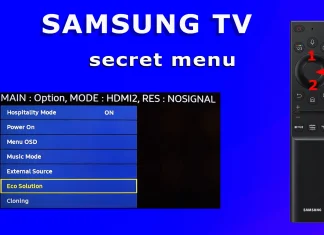
I televisori Samsung di oggi sono dotati di telecomandi Smart compatti, denominati “One Remote”. Questi televisori dispongono di due diversi menu: il menu standard, a cui si accede tramite il pulsante delle impostazioni, e il menu di progettazione, noto anche come menu segreto o nascosto. Al menu nascosto si accede solitamente premendo una sequenza di tasti sul telecomando universale, che è un telecomando con tasti (0-9).

Il telecomando Smart può essere utilizzato anche per accedere a una sezione specifica del menu nascosto, nota come “Menu principale”. Questo menu consente agli utenti di personalizzare varie impostazioni per una maggiore flessibilità. Le modifiche apportate non sono critiche e non danneggiano il televisore.

Tuttavia, è essenziale notare che le regolazioni effettuate in questo menu non possono essere riportate alle impostazioni di fabbrica utilizzando l’opzione di ripristino standard disponibile nel menu normale. Pertanto, si raccomanda di tenere traccia di tutte le modifiche apportate per tornare alle impostazioni originali, se necessario.

Codice per richiamare il menu segreto (solo menu principale) con il telecomando Smart

Per accedere al “Menu principale” con il telecomando Smart, procedere come segue:

  1. Accendere il televisore e verificare che l’immagine sia visualizzata.
  2. Utilizzare la rotella di controllo del telecomando per aprire il menu premendo i pulsanti Su, Giù e OK.

Questa azione visualizzerà un piccolo menu nell’angolo superiore sinistro dello schermo in cui è possibile modificare le impostazioni che influiscono sull’interazione dell’utente con il televisore. Sebbene questo menu offra un numero limitato di impostazioni, esse sono essenziali per migliorare l’esperienza dell’utente.

È quindi possibile modificare le impostazioni disponibili, ad esempio impostare quale sorgente di segnale verrà attivata all’accensione del televisore, oppure limitare il livello del volume del televisore.

Come installare l’applicazione mobile Roku per controllare il vostro dispositivo Roku

0

Se avete un telecomando rotto o smarrito per il vostro dispositivo Roku, sia esso un televisore o un dispositivo di streaming, potete installare l’app Roku sul vostro smartphone. Questa applicazione, chiamata The Roku App (Official), è disponibile per telefoni Android e iPhone e sostituisce completamente il telecomando. I televisori sono controllati tramite protocollo IP, quindi il telefono e il dispositivo Roku devono essere collegati alla stessa rete, preferibilmente tramite una connessione WiFi.

Installazione dell’app Roku passo dopo passo

Scaricare l’applicazione Roku: Accedere all’App Store di Apple (dispositivi iOS) o al Google Play Store (dispositivi Android) sul proprio smartphone. Cercare l’app “Roku” e scaricarla gratuitamente.

Collegare lo smartphone e il dispositivo Roku alla stessa rete Wi-Fi: Assicurarsi che lo smartphone e il dispositivo Roku siano collegati alla stessa rete Wi-Fi. Ciò è necessario affinché lo smartphone possa controllare il Roku.
A questo punto, è possibile effettuare il login o procedere come utente ospite. Si consiglia di accedere al proprio account Roku.

Nell’angolo in basso a destra, andare alla scheda Dispositivi. Fare clic su Connetti ora.

Il dispositivo Roku dovrebbe apparire. Selezionatelo.

Dopo aver effettuato la connessione al dispositivo Roku, premere il pulsante Remote.

Dopo aver completato questi passaggi, lo smartphone dovrebbe ora funzionare come telecomando per il dispositivo Roku.

È possibile utilizzare i pulsanti virtuali dell’app Roku per navigare e controllare il lettore di streaming o il televisore Roku. Per quanto mi riguarda, utilizzare uno smartphone come telecomando è possibile, ma non mi piace. Preferisco questa opzione come sostituzione temporanea.

Numero di modello del televisore PHILIPS, significato, spiegazione

0

Se volete capire i numeri di modello dei televisori Philips, dovete sapere quanto segue. Philips ha smesso di produrre televisori nel 2012 e il marchio è ora concesso in licenza a due aziende.

  • TPV Vision, parte di TPV Technology Corporation, produce televisori per l’Europa, l’Australia e l’Asia.
  • Funai, questa società ha acquistato i diritti di vendita dei televisori Philips in Nord America e in alcuni Paesi dell’America Latina.

Nonostante la cessione del marchio Philips TV a queste società, il sito web globale di Philips mantiene una rappresentazione uniforme dei modelli di TV e la struttura numerica dei TV. Presumibilmente, con la concessione in licenza del marchio, Philips ha stabilito le condizioni per cui le aziende produttrici non possono creare siti web separati e sono tenute a mantenere un’unica struttura di numeri di modello. Ciò è positivo anche per i produttori OEM e ODM di televisori, soprattutto nella fase iniziale di concessione della licenza, poiché molti clienti non sanno che stanno acquistando un televisore che non ha nulla a che fare con Philips, se non un adesivo Philips.

Struttura del numero di modello del televisore Philips

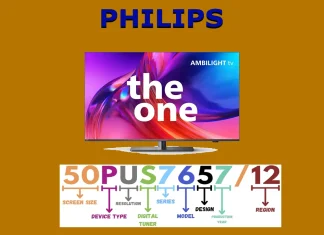
Il numero di modello del televisore presenta diversi blocchi in cui sono codificate le informazioni sul televisore. Prendiamo ad esempio il modello 50PUS7657/12.

  • Blocco dimensioni: Dimensioni dello schermo del televisore in pollici.
  • Blocco caratteristiche tecniche: risoluzione dello schermo o altre caratteristiche tecniche, nonché il tipo di sintonizzatore digitale.
  • Blocco classifica e design: Questo blocco contiene informazioni sulle serie e sui modelli a cui appartiene il televisore e informazioni sul design.
  • Blocco identificazione anno prima uscita: anno di uscita del modello.
  • Blocco regione di vendita: informazioni sulla regione o sul Paese in cui il televisore è stato prodotto.

Come decodificare il numero di modello del televisore Philips

Come detto in precedenza, ogni blocco del numero di modello di un televisore Philips ha uno scopo specifico, in quanto consente di conoscere le caratteristiche e le specifiche del televisore. Per aiutarvi a capire meglio, analizziamo il numero di modello “50PUS7657/12”:

  • 50: indica la dimensione dello schermo in pollici.
  • P: indica il tipo di prodotto, in questo caso un televisore.
  • U: Indica la risoluzione, dove “U” di solito significa Ultra HD.
    • “H”: Risoluzione HD
    • “F”: Risoluzione Full HD.
    • “U”: UHD.
    • “O”: Schermo OLED.
    • “M”: Mini schermo LED.
  • S: Si riferisce al tipo di sintonizzatore digitale di cui è dotato il televisore.
    • “H”: Sintonizzatore DVB-T/C.
    • “K”: DVB-T/C/S/S2.
    • “T”: DVB-T/T2/S.
    • “S”: Sintonizzatore DVB-T/T2/C/S/S2.
    • “L”: Sintonizzatore ATSC (utilizzato negli Stati Uniti e in Canada).
    • “D”: Sintonizzatore DTMB per la Cina
    • “G”: ISDB-T Brasile
  • 7: Il primo numero, “7”, rappresenta la serie.
  • 6: indica il modello
  • 5: Indica un’opzione di design (un design che di solito si riduce alla forma del supporto).
  • 7: La seconda cifra, “7”, nella sequenza, indica l’anno di produzione, che in questo contesto corrisponde al 2022. Lo spiegherò più in dettaglio qui di seguito poiché, a partire dal 2020, le informazioni sono diverse in Nord America e richiedono una spiegazione più dettagliata.
  • /12: i numeri dopo la barra indicano il Paese o la regione specifica a cui è destinato questo modello di televisore. 12 significa che il televisore è prodotto per i Paesi europei.
    • 12: Europa.
    • F7: Nord America (USA e Canada).
    • F8: Messico.
    • 78: per il Brasile.
    • 77: Argentina.
    • T3: Cina
    • 94: India.
    • 79: Australia.
    • 75: Nuova Zelanda.
    • 98: Singapore.
    • 60: Russia

Come si fa a sapere di che anno è il televisore Philips?

L’ultima cifra del numero di modello è l’anno del modello, ad esempio 50PUS7657/12. In questo modello, il numero 7 prima della riga è l’identificativo dell’anno. In questo modello, il numero 7 prima della riga è l’identificativo dell’anno. In passato esistevano modelli che avevano un’altra lettera dopo il numero, ad esempio 50PUS7657H/12. È necessaria l’ultima cifra prima della barra; è possibile ignorare l’ultima lettera prima della barra. L’anno di emissione è ciclico e si ripete ogni decennio.

Ecco come decifrare l’identificativo dell’anno nel numero di modello di un modello prodotto da TPV Vision e distribuito da Funai fino al 2020.

  • “7”: 2012 o 2022.
  • “8”: 2013 o 2023.
  • “9”: 2014 o 2024.
  • “0”: 2015 o 2025.
  • “1”: 2016 o 2026.
  • “2”: 2017 o 2027.
  • “3”: 2018 o 2028.
  • “4”: 2019 o 2029.
  • “5”: 2020 o 2030.
  • “6”: 2021 o 2031.

Anno della gamma di TV Philips per il Nord America: Le vendite di TV Philips in Nord America sono state piuttosto altalenanti, con nessun nuovo modello rilasciato nel 2019. Quindi, dopo una pausa nel 2020, Funai ha ripreso le vendite di TV e ha cambiato l’approccio per indicare l’anno di uscita nel numero di modello. Questa scelta si è rivelata logica e ha reso più facile l’identificazione dell’anno; ora l’ID dell’anno corrisponde all’ultima cifra dell’anno e il ciclo decennale è stato mantenuto.

  • 0: 2020
  • 1: 2021
  • 2: 2022
  • 3: 2023
  • 4: 2024
  • 5: 2025