
Home Blog Page 3

Dimensiones de un televisor de 55 pulgadas

Aquí tienes un resumen rápido de las dimensiones aproximadas de un televisor de 55 pulgadas:

  • Ancho: 48 pulgadas (121 cm)
  • Altura: 27 pulgadas (68,5 cm)
  • Grosor: 2 pulgadas (5 cm)

Entender el tamaño de tu televisor: es más que solo la medida diagonal

Al elegir un televisor, es importante entender sus dimensiones: algunas personas se preocupan por la altura, otras por el ancho. Muchos creen erróneamente que la diagonal de un televisor es igual a su ancho, lo que puede ser confuso. Es habitual medir el tamaño de los televisores por la diagonal de la pantalla, algo que se ha aceptado desde hace más de 70 años. El origen de esta decisión se remonta a los primeros televisores, ya que tenían tubos de rayos catódicos redondos, además de la importancia del marketing, ya que la diagonal siempre es mayor que el ancho, lo que favorece las ventas.

Dimensiones detalladas de un televisor de 55 pulgadas

  1. Ancho de un televisor de 55 pulgadas
    La mayoría de los televisores modernos tienen una relación de aspecto de 16:9, lo que significa que el ancho de un televisor de 55 pulgadas es de aproximadamente 47,94 pulgadas (o 121 cm). Aunque el marco del televisor añade ligeramente al tamaño total, la mayoría de los modelos actuales tienen biseles muy delgados que no afectan significativamente las dimensiones.
  2. Altura de un televisor de 55 pulgadas
    La altura de un televisor de 55 pulgadas, también con una relación de aspecto 16:9, es de aproximadamente 27 pulgadas (68,5 cm). Esta medida excluye la base. Si utilizas una base, añade alrededor de 3 pulgadas (7,62 cm), lo que hace que la altura total sea de aproximadamente 30 pulgadas.
  3. Grosor de un televisor de 55 pulgadas
    El grosor de un televisor moderno de 55 pulgadas suele ser de aproximadamente 2 pulgadas (5 cm). Aunque el grosor no afecta la visualización, es importante a la hora de ubicar el televisor en ciertos espacios. Si el televisor está colocado sobre una base, la profundidad total puede ser de alrededor de 12 pulgadas (30,5 cm).

También puedes ver las dimensiones de un televisor de 55 pulgadas en la siguiente tabla:

MedidaPulgadasCentímetros
Ancho48121
Altura (sin base)2768,5
Altura (con base)3076,2
Grosor (sin base)25
Grosor (con base)1230,5

Factores clave a considerar al comprar un televisor de 55 pulgadas

Al comprar un televisor de 55 pulgadas, hay tres consideraciones esenciales:

  1. Transporte
    Si planeas transportar el televisor por tu cuenta, asegúrate de que tu vehículo tenga espacio suficiente. Un televisor de este tamaño, especialmente empaquetado, puede caber solo en vehículos grandes o SUVs. Mide el espacio de carga de tu automóvil para evitar problemas durante el transporte.
  2. Ubicación planificada
    Considera dónde y cómo piensas colocar el televisor. Si usas una base, verifica si el televisor tiene una base central o dos patas. Algunos modelos de este tamaño tienen diferentes diseños de base, así que asegúrate de que se ajuste a la superficie que has elegido.
  3. Montaje en la pared
    Si planeas montar el televisor en la pared, verifica la compatibilidad con el soporte VESA. Para un televisor de 55 pulgadas, los tamaños comunes de montaje VESA son 200×200 o 300×200. Asegúrate de que tu soporte de pared sea compatible con el patrón de montaje del televisor antes de hacer la compra.

Cos’è LG TruMotion: LG TruMotion spiegato

Al giorno d’oggi, la tecnologia è molto più che la semplice trasmissione e visualizzazione dell’immagine. Le aziende stanno ora cercando di offrire ai clienti caratteristiche uniche che possono aiutare a rendere l’immagine migliore. A volte tali tecnologie possono aiutare, ma a volte i clienti non amano tali caratteristiche. LG TruMotion è uno di questi. Mentre alcune persone stanno godendo di questa caratteristica, l’altra parte non ama questa caratteristica e vuole che sia disattivata. Tuttavia, ci sono molte persone che semplicemente non capiscono cos’è TruMotion e come funziona.

In questo articolo, stiamo cercando di spiegare LG TruMotion e cosa può contribuire alla qualità dell’immagine del tuo televisore.

LG TruMotion cos’è?

Secondo LG, TruMotion è una tecnologia originale utilizzata nei televisori LG per migliorare la qualità dell’immagine sullo schermo. La caratteristica principale di questa tecnologia è l’aumento artificiale della fluidità dell’immagine. LG TruMotion aumenta la frequenza di aggiornamento dello schermo TV a 100, 200, o anche 400 MHz. Allo stesso tempo, fa sì che la matrice dei televisori LG risponda più velocemente ai cambiamenti di colore. Come risultato, l’immagine diventa più chiara e realistica, e il movimento è fluido senza sfarfallio.

Naturalmente, questa è anche la teoria, ma in pratica, molti clienti non sono soddisfatti di questa caratteristica, sostenendo che rende la qualità dell’immagine ancora peggiore. Il problema è che quando TruMotion è attivato, distrugge qualsiasi grana della pellicola e aumenta il frame rate. Da un lato, l’immagine diventa migliore in termini di qualità, ma dall’altro, si ottiene qualcosa come l’effetto Soap Opera. Il problema è che il miglioramento dell’immagine via software (specialmente delle immagini in movimento) crea uno smoothing, che rende l’immagine poco realistica, e quindi molte persone pensano che TruMotion sia una cattiva caratteristica in assoluto.

Come funziona LG TruMotion?

Se la frequenza di aggiornamento della TV supera di gran lunga gli FPS del video sorgente, l’immagine che vedi sullo schermo può “vacillare” e “scuotersi”. Questo effetto è chiamato judder, e tecnologie come TruMotion (o qualsiasi altra tecnologia di lisciatura del movimento) sono qui per risolvere questo problema. LG TruMotion analizza il movimento degli oggetti sullo schermo e, sulla base di questi dati, crea nuovi fotogrammi e li inserisce tra quelli esistenti per ridurre l’effetto judder.

Per generare nuovi fotogrammi, il motion smoothing evidenzia gli oggetti in movimento e li rende più nitidi. Per rimuovere i pennacchi di sfocatura, la tecnologia analizza due fotogrammi adiacenti dove questi pennacchi sono assenti o meno pronunciati. Di conseguenza, l’immagine diventa migliore, poiché non ci sono più effetti di ‘blur’ e ‘judder’.

Quando si dovrebbe usare LG TruMotion?

LG TruMotion è buono per guardare i canali sportivi come il calcio – la palla non lascia tracce e diventa più facile seguire gli oggetti in rapido movimento sullo schermo.

Tuttavia, questa tecnologia ha l’effetto opposto quando si guardano i film, poiché crea un effetto soap opera e rovina l’intento del regista. Questo è particolarmente evidente nelle scene d’azione, dove a volte si verificano artefatti e ritardi.

Tutti i televisori LG hanno TruMotion?

Sì, tutti i nuovi televisori LG hanno TruMotion, dato che l’azienda include questa caratteristica in tutti i nuovi modelli di TV. Naturalmente, se stai guardando la tua TV della nonna, potrebbe essere troppo vecchia per avere TruMotion, ma tutte le nuove TV ce l’hanno. Se non sei sicuro che questa tecnologia sia usata nel tuo televisore, allora molto probabilmente è semplicemente disabilitata. Se ti piace l’effetto Soap Opera – puoi attivarlo in qualsiasi momento.

Come viene assegnato l’indice TruMotion ai televisori LG?

Più alto è il numero, meglio è. TruMotion 100 e 120 sono assegnati ai televisori entry-level, poiché in tali televisori viene utilizzata la matrice con una frequenza di aggiornamento di 60 Hz. Quindi TruMotion aumenta la frequenza di aggiornamento dello schermo x2, fino a 100/120 MHz.

TruMotion 200 e 240 sono assegnati a TV con schermi migliorati che supportano 120 fotogrammi al secondo. In generale, più alta è la frequenza – meglio è. Ma ad essere onesti, otterresti comunque una qualità d’immagine a 60 MHz, solo perché il 90% di tutti i video sono ancora fatti con 60 immagini al secondo. Non importa il frame rate del tuo schermo – se il video fosse fatto con 60 immagini al secondo, le otterresti e niente di più.

TruMotion deve essere acceso o spento?

Dipende da quello che ti piace. Il mio collega, quando l’ho consultato per questo articolo, mi ha detto:

– Se volete godere della massima chiarezza e vivacità dell’immagine, allora dovreste accenderlo. La differenza è visibile durante la visione di sport, film e spettacoli televisivi che contengono molte scene dinamiche.

In realtà, non posso essere d’accordo con lui. Se ti piace l’immagine in stile Soap Opera – devi tenere TruMotion attivo, se no – allora spegnilo. Prova diversi modi e trova il tuo meglio.

LG TruMotion può essere disattivato?

Come disattivare questa opzione? Semplice! Puoi trovare questa opzione sotto Picture Menu > Picture Mode Settings > Picture Options. Se non hai trovato TruMotion, allora è meglio chiedere al manuale del tuo televisore, che puoi trovare anche online. A proposito, alcuni vecchi televisori potrebbero non avere nemmeno un’opzione per disattivarlo. In questo caso, l’unico modo per disabilitarlo è sostituire il televisore con uno più nuovo.

Puoi leggere come disattivare LG TruMotion in maggiori dettagli in questo articolo.

Inoltre, controlla il nostro articolo su Come riparare il telecomando LG Magic non funzionante

Come visualizzare la cronologia degli acquisti su Steam

0

Se sei un appassionato di giochi per PC, probabilmente conosci il popolare negozio digitale di giochi Steam. Potresti anche chiederti come visualizzare la cronologia degli acquisti su Steam, per ricordare quali giochi hai acquistato o quale versione di un gioco hai acquistato in passato.

Visualizzare la cronologia degli acquisti su Steam (PC)

Poiché la maggior parte dei giochi viene giocata su PC, è probabile che la maggior parte degli utenti cerchi la cronologia degli acquisti nella versione desktop. Per accedere alla cronologia degli acquisti su Steam dal tuo PC, segui i passaggi qui sotto:

  1. Accedi al tuo account Steam sul PC.
  2. Clicca sul nome del tuo profilo nell’angolo in alto a destra dello schermo.
  3. Nel menu a discesa, seleziona “Dettagli dell’account”.
  4. Sotto “Dettagli dell’account”, clicca su “Visualizza cronologia degli acquisti”.
  5. Sullo schermo apparirà un elenco di tutti i tuoi acquisti, comprese le acquisti in-game, i regali e gli oggetti in-game.

Visualizzare la cronologia degli acquisti su Steam (versione mobile)

Se utilizzi l’app Steam sul tuo dispositivo mobile, puoi anche visualizzare la tua cronologia degli acquisti su Steam. Ecco come fare:

  1. Apri l’app Steam sul tuo smartphone e accedi.
  2. Tocca le tre linee orizzontali nell’angolo in alto a sinistra dello schermo.
  3. Seleziona “Dettagli dell’account” dal menu.
  4. Tocca l’opzione “Visualizza cronologia degli acquisti”.
  5. Vedrai un elenco di tutti i tuoi acquisti, inclusi dettagli come i nomi dei prodotti, le date di acquisto, i prezzi e i metodi di pagamento.

Seguendo questi passaggi, potrai facilmente accedere alla tua cronologia degli acquisti su Steam sia dal computer che dal dispositivo mobile.

4o mini

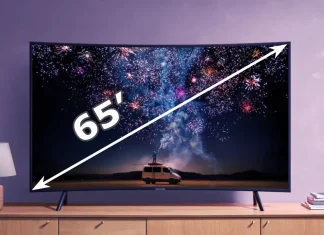
Qual è la larghezza di una TV da 65 pollici? : dimensioni della TV da 65 pollici

Quando si decide di acquistare una nuova TV, sorgono diverse domande. La prima è: “Quale modello dovrei scegliere?” Ma dopo aver deciso marca e modello, sorge un’altra domanda importante: “Qual è la larghezza di una TV da 65 pollici?” Questa domanda è particolarmente rilevante per chi vuole che la TV si integri perfettamente nell’arredamento. Questo articolo ti aiuterà a comprendere le dimensioni di una TV da 65 pollici affinché tu possa scegliere l’opzione giusta.

Dimensioni di una TV da 65 pollici

Tutte le TV moderne hanno un rapporto d’aspetto di 16:9. Ciò significa che lo schermo è largo 56,65 pollici (144 cm) e alto 31,87 pollici (81 cm).

La larghezza della TV può variare leggermente a causa della cornice, che generalmente varia da 0,2 a 0,4 pollici (0,5–1 cm). In alcuni modelli, la cornice può essere leggermente più larga a causa delle differenze nella tecnologia della matrice dello schermo, ma di solito questa differenza è minima.

L’altezza di una TV da 65 pollici senza supporto è di circa 33 pollici (84 cm) e con supporto è di circa 36 pollici (91,4 cm). Se hai intenzione di montare la TV a parete, puoi ignorare l’altezza del supporto.

Lo spessore delle TV moderne è generalmente di circa 2 pollici (5 cm). Questa dimensione è necessaria per ospitare altoparlanti, porte HDMI, porte USB e altri connettori. Tuttavia, le TV moderne possono avere un profilo più sottile utilizzando un’unità esterna dove sono alloggiati i componenti principali della TV, lasciando lo schermo il più sottile possibile. Questo approccio è utilizzato, ad esempio, in alcuni modelli Samsung.

Tabella delle dimensioni di una TV da 65 pollici in diverse unità di misura

DimensioneCentimetri (cm)Metri (m)Pollici (in)Piedi (ft)
Larghezza144 cm1,44 m56,65 in4,72 ft
Altezza senza supporto81 cm0,81 m31,87 in2,66 ft
Altezza con supporto84 cm0,84 m33 in2,75 ft
Spessore5 cm0,05 m2 in0,17 ft
Diagonale165 cm1,65 m65 in5,42 ft

È possibile cambiare la risoluzione su una TV Samsung?

0

Non è possibile cambiare direttamente la risoluzione della TV Samsung, ma essa è in grado di ricevere segnali video in diverse risoluzioni.

Risoluzione dello schermo della tua TV

La risoluzione dello schermo è determinata durante la produzione e non può essere modificata. Oggi, le TV più comuni hanno una risoluzione UHD, ma esistono anche modelli con risoluzione Full HD o 8K. Lo schermo della TV ha una risoluzione fissa che non può essere modificata. Tuttavia, la TV può effettuare l’upscaling, che le consente di visualizzare contenuti a bassa risoluzione su tutto lo schermo. Il downscaling da una risoluzione più alta a una più bassa non è generalmente implementato, in quanto non necessario.

Un semplice esempio è YouTube o qualsiasi servizio di streaming. A seconda della qualità della tua connessione Internet, la risoluzione dell’immagine può variare da 480p a 4K (a seconda della qualità del contenuto caricato). Quando riceve segnali di bassa qualità, la TV attiva automaticamente i programmi di upscaling che espandono l’immagine per riempire tutto lo schermo, anche se con una perdita di qualità. Allo stesso modo, le TV moderne con schermi 4K possono ricevere video in 8K, che in questo caso vengono ridotti a 4K. Tuttavia, ciò è relativamente raro.

Risoluzioni supportate dalle TV Samsung

Le TV moderne hanno diverse funzioni oltre alla semplice trasmissione di programmi televisivi. Vengono utilizzate come monitor per console di videogiochi, installate come pannelli digitali e molto altro. A causa di questa versatilità, le TV devono supportare una varietà di standard di risoluzione per visualizzare correttamente il contenuto proveniente da diversi dispositivi. In sostanza, la TV deve riconoscere il formato del video che riceve per elaborare e visualizzare correttamente l’immagine. Le TV Samsung del 2024 supportano un’ampia gamma di standard video, garantendo la compatibilità con una varietà di contenuti. Di seguito è riportato un elenco degli standard video supportati dalle TV Samsung nel 2024.

Assicurati che le risoluzioni per i segnali di ingresso del PC siano supportate. Quando colleghi la tua TV a un computer, imposta la scheda video del computer su una delle risoluzioni standard elencate di seguito. La TV si adatterà automaticamente alla risoluzione scelta. Nota che le risoluzioni ottimali e consigliate sono 3840 x 2160 @ 60 Hz per i modelli UHD e 7680 x 4320 @ 60 Hz per la serie QN7**D o superiore. Selezionare una risoluzione non elencata può comportare uno schermo nero o l’accensione solo del ricevitore del telecomando. Consulta il manuale dell’utente della tua scheda grafica per informazioni sulle risoluzioni compatibili.

Risoluzioni compatibili con gli standard IBM

Risoluzione (pixel x righe)Frequenza di aggiornamento (Hz)Frequenza orizzontale (kHz)Frequenza verticale (Hz)Frequenza di clock (MHz)Polarità (Orizzontale/Verticale)
720 x 40070 Hz31.46970.08728.322– / +

Risoluzioni compatibili con gli standard MAC

Risoluzione (pixel x righe)Frequenza di aggiornamento (Hz)Frequenza orizzontale (kHz)Frequenza verticale (Hz)Frequenza di clock (MHz)Polarità (Orizzontale/Verticale)
640 x 48067 Hz35.00066.66730.240– / –
832 x 62475 Hz49.72674.55157.284– / –
1152 x 87075 Hz68.68175.062100.000– / –

Risoluzioni compatibili con gli standard VESA DMT

Risoluzione (pixel x righe)Frequenza di aggiornamento (Hz)Frequenza orizzontale (kHz)Frequenza verticale (Hz)Frequenza di clock (MHz)Polarità (Orizzontale/Verticale)
640 x 48060 Hz31.46959.94025.175– / –
640 x 48072 Hz37.86172.80931.500– / –
640 x 48075 Hz37.50075.00031.500– / –
800 x 60060 Hz37.87960.31740.000+ / +
800 x 60072 Hz48.07772.18850.000+ / +
800 x 60075 Hz46.87575.00049.500+ / +
1024 x 76860 Hz48.36360.00465.000– / –
1024 x 76870 Hz56.47670.06975.000– / –
1024 x 76875 Hz60.02375.02978.750+ / +
1152 x 86475 Hz67.50075.000108.000+ / +
1280 x 72060 Hz45.00060.00074.250+ / +
1280 x 80060 Hz49.70259.81083.500– / +
1280 x 102460 Hz63.98160.020108.000+ / +
1280 x 102475 Hz79.97675.025135.000+ / +
1440 x 90060 Hz55.93559.887106.500– / +
1600 x 90060 Hz60.00060.000108.000+ / +
1680 x 105060 Hz65.29059.954146.250– / +
1920 x 108060 Hz67.50060.000148.500+ / +

Risoluzioni compatibili con gli standard VESA CVT

Risoluzione (pixel x righe)Frequenza di aggiornamento (Hz)Frequenza orizzontale (kHz)Frequenza verticale (Hz)Frequenza di clock (MHz)Polarità (Orizzontale/Verticale)
2560 x 144060 Hz88.78759.951241.500+ / –
2560 x 1440120 Hz192.996119.998497.750+ / –

*Nota: La risoluzione 2560 x 1440 @ 60 Hz non è supportata in modalità gioco.

Risoluzioni compatibili con gli standard CTA-861

Risoluzione (pixel x righe)Frequenza di aggiornamento (Hz)Frequenza orizzontale (kHz)Frequenza verticale (Hz)Frequenza di clock (MHz)Polarità (Orizzontale/Verticale)
1920 x 1080i50 Hz28.12550.00072.000+ / +
1920 x 1080i60 Hz33.75060.00074.250+ / +
*1920 x 1080100 Hz112.500100.000297.000+ / +
*1920 x 1080120 Hz135.000120.003297.000+ / +
3840 x 216030 Hz67.50030.000297.000– / –
*3840 x 216060 Hz135.00060.000594.000– / –
*3840 x 2160100 Hz225.000100.0001188.000+ / +
*3840 x 2160120 Hz270.000120.0001188.000+ / +
4096 x 216024 Hz54.00024.000297.000+ / +
4096 x 216030 Hz67.50030.000297.000+ / +
*4096 x 216050 Hz112.50050.000594.000+ / +
*4096 x 216060 Hz135.00060.000594.000+ / +
*4096 x 2160100 Hz225.000100.0001188.000+ / +
*4096 x 2160120 Hz270.000120.0001188.000+ / +
*7680 x 432024 Hz108.00024.0001188.000+ / +
*7680 x 432030 Hz135.00030.0001188.000+ / +
*7680 x 432050 Hz225.00050.0002376.000+ / +
*7680 x 432060 Hz270.00060.0002376.000+ / +
*7680 x 4320100 Hz450.000100.0004752.000+ / +
*7680 x 4320120 Hz540.000120.0004752.000+ / +

(* Disponibile solo per le serie QN7**D e superiori.)

VPN sul router: vantaggi e svantaggi

0

Scegliere il VPN giusto:
Quando usi un VPN, il tuo traffico internet viene instradato attraverso server aggiuntivi, il che può rallentare la velocità di navigazione. Pertanto, è importante scegliere un fornitore di VPN con server potenti, in grado di gestire il traffico in modo efficiente. Questi servizi sono spesso a pagamento, quindi valuta se i benefici superano i costi in base alle tue esigenze.

Verifica della compatibilità del router:
Prima di configurare un VPN, assicurati che il tuo router supporti la configurazione VPN. La maggior parte dei router standard forniti dai provider di servizi internet non supporta i VPN. Tuttavia, i router avanzati offrono opzioni di configurazione VPN flessibili, come l’instradamento del traffico da dispositivi specifici (ad esempio, una TV) o l’accesso a determinate risorse tramite il VPN.

Configurazione di un VPN sul tuo router

Per configurare un VPN sul tuo router:

  • Accedi all’interfaccia web del router: Solitamente, questo si fa inserendo 192.168.0.1 o 192.168.1.1 in un browser web.
  • Trova le impostazioni VPN: Il processo di configurazione varia a seconda del modello di router, quindi è meglio consultare la documentazione tecnica o un manuale online per il tuo dispositivo specifico.

Vantaggi e svantaggi dell’uso di un VPN su un router

Svantaggi:

  • Dipendenza dai server di terze parti: Il tuo traffico viene elaborato dai server del fornitore di VPN, il che potrebbe rappresentare un rischio se il fornitore non è affidabile.
  • Sicurezza dei dati: Il tuo indirizzo IP è noto al fornitore di VPN, il che può sollevare preoccupazioni sulla privacy.

Vantaggi:

  • Accesso a contenuti bloccati per regione: Un VPN ti consente di aggirare le restrizioni geografiche e accedere a contenuti che altrimenti non sarebbero disponibili nella tua regione.
  • Anonimato: La tua posizione reale diventa difficile da tracciare per i servizi online, aumentando la tua privacy su internet.

Conclusione

I VPN sono spesso utilizzati per accedere a contenuti con restrizioni geografiche, come le piattaforme di streaming, ad esempio Hulu, che è disponibile solo negli Stati Uniti. In questi casi, configurare un VPN sul tuo router con un indirizzo IP statunitense può fornire l’accesso, anche se ciò potrebbe violare i termini di servizio della piattaforma. Per la navigazione generale, potrebbe essere più semplice utilizzare un VPN a livello di browser o passare a un browser sicuro come TOR.

Che cos’è un Skin Scrubber?

0

Uno Skin Scrubber è un dispositivo che produce segnali ad ultrasuoni utilizzati per la pulizia del viso. Questo processo, noto come esfoliazione facciale ad ultrasuoni, rimuove le cellule morte dell’epidermide utilizzando fasci di ultrasuoni. Queste onde ultrasoniche penetrano nello strato superficiale della pelle, decomponendolo delicatamente. Il risultato è un aspetto più fresco e tonico, con i pori dilatati ridotti e le rughe sottili attenuate.
La pulizia del viso può essere eseguita meccanicamente o con ultrasuoni, con quest’ultimo preferito per la sua natura delicata ma efficace. È necessaria una preparazione adeguata della pelle prima di utilizzare lo Skin Scrubber per ottenere risultati ottimali.

Benefici dello Skin Scrubber

L’esfoliatore ad ultrasuoni è una spatola metallica che lavora lungo le linee del viso, generando onde ultrasoniche. Se non ci sono condizioni cutanee sottostanti, questa procedura di esfoliazione è indolore e confortevole. La pulizia facciale ad ultrasuoni è particolarmente popolare tra i cittadini, la cui pelle spesso soffre per l’accumulo di sporco e l’invecchiamento precoce. I benefici della pulizia ultrasonica includono:

  • Pulizia della pelle dai punti neri e rimozione delle cellule morte e dell’eccesso di sebo.
  • Rassodamento della pelle senza provocare secchezza.
  • Miglioramento dell’assorbimento di tonici, sieri e idratanti.
  • Miglioramento della texture e del tono della pelle.
  • Nessun arrossamento, gonfiore o periodo di recupero prolungato dopo il trattamento.
  • Si avverte solo una leggera vibrazione, senza dolore.

Per chi ha la pelle grassa e punti neri, lo Skin Scrubber può migliorare significativamente la condizione della pelle. Questo dispositivo può anche aiutare a rallentare l’apparizione delle rughe.

Come funziona il processo di pulizia facciale con uno Skin Scrubber?

L’uso di uno Skin Scrubber prevede diversi passaggi per garantire una pulizia completa del viso:

  1. Prepara la tua pelle: Inizia lavando il viso con un gel detergente.
  2. Idrata: Applica una maschera fredda di idratazione per 20-30 minuti.
  3. Pulisci: Seleziona la modalità di pulizia sul tuo Skin Scrubber e usalo lungo le linee di massaggio del viso.
  4. Idrata: Dopo la pulizia, passa alla modalità ionica e applica un siero idratante.

Lo Skin Scrubber può anche essere utilizzato per aiutare le creme e i sieri a penetrare più profondamente nella pelle. Per questo, pulisci la pelle con un gel, applica l’emulsione desiderata e usa il dispositivo ad ultrasuoni per nutrire ulteriormente la tua pelle.

Chi dovrebbe evitare l’uso dello Skin Scrubber?

Anche se generalmente sicuro, ci sono alcuni casi in cui l’uso dello Skin Scrubber non è raccomandato. Questi casi includono:

  • Gravidanza e allattamento
  • Malattie cutanee acute
  • Epilessia
  • Disturbi cardiovascolari
  • Malattie autoimmuni
  • Neuralgia

È consigliabile consultare il proprio medico o un estetista per assicurarsi che lo Skin Scrubber sia adatto al proprio tipo di pelle e alla propria salute generale.

Quale Skin Scrubber scegliere?

Quando si sceglie uno Skin Scrubber, è importante considerare le caratteristiche tecniche del dispositivo:

  • Frequenza: Idealmente tra 25 kHz e 28 kHz, con 27 kHz come frequenza ottimale.
  • Potenza: Dovrebbe variare da 0,5 a 2 W, con maggiore potenza che consente una penetrazione più profonda degli ultrasuoni negli strati della pelle.
  • Tipo di onda ultrasonica: I dispositivi possono offrire onde pulsate o continue. Le onde continue puliscono la pelle, mentre le onde pulsate aiutano le sostanze a penetrare nel derma e simulano il drenaggio linfatico.

Oggi ci sono molti Skin Scrubbers disponibili sul mercato, come l’Inface MS7100 e l’IBEREX Ultrasonic Skin Cleaner 3in1. La maggior parte dei dispositivi nella fascia di prezzo di $80-100 dovrebbe svolgere le stesse funzioni in modo efficace.

Come fermare i suggerimenti di Siri

0

Siri è un assistente vocale sui dispositivi Apple. Questa funzione risponde alle tue richieste quando dai un comando vocale e può suggerire varie azioni in modo indipendente. Purtroppo, a volte Siri non lo fa correttamente, il che irrita alcuni utenti. Se trovi anche tu fastidiosa questa funzione, puoi imparare a disattivare i suggerimenti nel memo vocale di Siri sul tuo iPhone.

Come disattivare i suggerimenti di Siri tramite le Impostazioni

Se sei stanco di Siri che ti suggerisce continuamente cose e vuoi che smetta, puoi utilizzare le impostazioni per disattivare questa funzione. Per farlo:

  1. Sul tuo iPhone o altro dispositivo Apple, apri le Impostazioni e trova la scheda Siri e Cerca.
  1. Scorri verso il basso fino alla sezione Suggerimenti di Apple. Lì vedrai quattro voci. Puoi usarle per scegliere quando i suggerimenti appaiono e quando no.
  1. Se vuoi disattivare i suggerimenti, disattiva tutte e quattro le opzioni. Ogni interruttore deve essere grigio. Se fai questo, puoi essere sicuro che non vedrai più suggerimenti mentre usi il tuo dispositivo.

Come impedire a Siri di suggerire determinate app

Se non vuoi disattivare completamente Siri ma solo escludere alcune app, seleziona le app da rimuovere dall’elenco dei possibili suggerimenti individualmente. Per farlo:

  1. Apri le Impostazioni e vai su Siri e Cerca.
  2. Sotto la sezione Suggerimenti di Apple, trova l’elenco delle app. Seleziona l’app che vuoi che Siri smetta di suggerirti.
  1. Dopo aver selezionato un’app, disattiva tutti gli interruttori nella sua pagina.

Puoi fare questo con qualsiasi numero di app e lasciare solo quelle che trovi più utili.

Come nascondere i suggerimenti di Siri dal Calendario

0

I suggerimenti di Siri nell’app Calendario si riferiscono a raccomandazioni ed eventi che Siri genera in base alle tue attività e alle informazioni raccolte da altre app. Questi suggerimenti sono progettati per aiutarti a gestire il tuo programma in modo più efficiente, identificando eventi e promemoria potenziali provenienti da varie fonti come:

  • Email e messaggi: Siri può analizzare le tue email e messaggi per trovare riferimenti a date e orari, e suggerire di aggiungere quegli eventi al tuo calendario.
  • Cronologia di navigazione di Safari: Se visualizzi pagine di eventi o fai prenotazioni online, Siri può suggerire di aggiungere quei dati al tuo calendario.
  • Attività delle app: In base alle tue abitudini di utilizzo delle app, Siri può dedurre eventi potenziali e suggerire di aggiungerli al tuo calendario.
  • Contatti e posizione: Siri può suggerire eventi del calendario basati sulle tue interazioni con i contatti e sulla cronologia delle tue posizioni.

Questi suggerimenti appaiono nell’app Calendario, permettendoti di aggiungere rapidamente eventi rilevanti senza inserire manualmente tutti i dettagli. Tuttavia, se preferisci non vedere questi suggerimenti, puoi disattivarli seguendo i passaggi seguenti per nascondere i suggerimenti di Siri nell’app Calendario.

Disattivare i suggerimenti di Siri dal calendario

Per nascondere i suggerimenti di Siri dal Calendario, segui questi passaggi:

  1. Apri l’app Calendario sul tuo dispositivo.
  2. In fondo allo schermo, tocca l’opzione Calendari.
  3. Nella lista dei calendari, trova l’opzione intitolata Suggerimenti di Siri.
  4. Deseleziona la casella accanto.
  5. Tocca Fine per salvare le modifiche.

Seguendo questi passaggi, disattiverai i suggerimenti di Siri nell’app Calendario. Ciò significa che i suggerimenti di eventi creati da Siri non appariranno più nell’app Calendario.

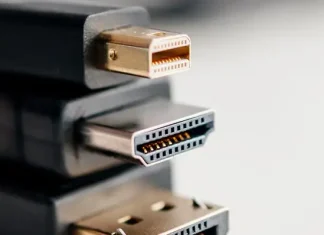
Qual è la lunghezza massima di un cavo HDMI?

Quando scegli un cavo HDMI, hai diverse opzioni. Puoi optare per un cavo più corto, che può essere scomodo in certe situazioni, oppure puoi scegliere uno più lungo. I cavi HDMI sono disponibili in lunghezze che vanno da 3 piedi (1 metro) a 500 piedi (150 metri). Tuttavia, ci sono alcune considerazioni importanti da tenere a mente quando fai la tua scelta.

Cavi HDMI disponibili

Anche se HDMI è principalmente un’interfaccia elettrica, il suo segnale può essere trasmesso convertendolo in altri tipi di interfacce, consentendo lunghezze di cavo maggiori utilizzando segnali ottici come mezzo di trasmissione. Si ritiene comunemente che un cavo HDMI in rame possa gestire lunghezze fino a 50 piedi (15 metri), ma questo non è del tutto preciso. I cavi in rame possono essere più lunghi, ma diventerebbero eccessivamente spessi e difficili da usare. Pertanto, è stato standardizzato un equilibrio ottimale tra spessore e lunghezza del cavo. Ecco alcune caratteristiche dei diversi tipi di cavi HDMI:

Cavi HDMI in rame:

Cavi classici che, a seconda del design, possono gestire segnali 4K o 8K e frequenze da 60 a 120 Hz. La loro lunghezza effettiva è limitata a 50 piedi (15 metri).

Amazon Basics HDMI Cable, 48Gbps High-Speed, 8K@60Hz, 4K@120Hz, Gold-Plated Plugs, Ethernet Ready, 6 Foot, Black

Visit the Amazon Basics Store

4.7 out of 5 stars    13,624 ratings

Cavi HDMI ottici:

Questi cavi hanno un trasmettitore ottico integrato che converte il segnale HDMI in un segnale ottico. A differenza dei cavi classici, hanno meno conduttori in rame, utilizzati solo per alimentare il ricevitore all’estremità opposta del cavo. I cavi HDMI ottici sono unidirezionali, il che significa che l’ordine di connessione deve essere rigorosamente rispettato. Il canale di ritorno audio (ARC) non è generalmente supportato, ma se lo è, il cavo deve includere i conduttori in rame appropriati, sebbene ciò sia raramente implementato nei cavi ARC lunghi.

4K Fiber Optic HDMI Cable 150 Feet 4K 60Hz(4:4:4 RGB HDR10 HDCP2.2) 1440p 144Hz 18Gbps High Speed Ultra HD Directional Active Cord Compatible with Apple-TV Ps4 Xbox One

Visit the iBirdie Store

4.4 out of 5 stars    1,320 ratings

Tabella delle lunghezze dei cavi HDMI e tecnologia di trasmissione del segnale

Lunghezza del cavo HDMI (Piedi/metri)Tecnologia utilizzata
3 piedi / 1 metroelettrica / ottica
6 piedi / 2 metrielettrica / ottica
12 piedi / 4 metrielettrica / ottica
15 piedi / 5 metrielettrica / ottica
30 piedi / 10 metrielettrica / ottica
50 piedi / 15 metrielettrica / ottica
100 piedi / 30 metrisolo ottica
150 piedi / 45 metrisolo ottica
200 piedi / 60 metrisolo ottica
300 piedi / 90 metrisolo ottica
328 piedi / 100 metrisolo ottica
500 piedi / 150 metrisolo ottica

La lunghezza del cavo HDMI influisce sulla qualità?

Sì, la lunghezza del cavo influisce sulla qualità del segnale. Questo è vero e la ragione non è tanto la lunghezza, quanto la qualità della costruzione del cavo. In condizioni ideali, la lunghezza del cavo dovrebbe avere pochissimo effetto sulla qualità del segnale. E nei cavi HDMI costosi e di alta qualità, questo è effettivamente il caso. Tuttavia, se desideri acquistare un cavo HDMI più economico, la lunghezza del cavo influenzerà quasi direttamente la qualità del segnale, questo è vero per i cavi con conduttori fisici.

Con i cavi ottici, la lunghezza del cavo non influisce sulla qualità del segnale. Per cavi più lunghi, vengono fabbricati trasmettitori ottici più potenti per compensare l’attenuazione del segnale nel cavo. Pertanto, quando acquisti un cavo, concentrati sulle recensioni dei clienti che hanno effettivamente acquistato e utilizzato un cavo HDMI.

Cavi HDMI per Full HD, 4K e 8K

Quando si tratta di lunghezze di cavi per diverse risoluzioni di schermo, non esiste uno schema diretto; piuttosto, diversi standard HDMI hanno diverse larghezze di banda del segnale. I cavi in rame per Full HD hanno meno conduttori, mentre i cavi ottici presentano diversi trasmettitori e ricevitori ottici.

Pertanto, quando scegli un cavo, devi selezionarne uno che si adatti meglio ai tuoi dispositivi. Ad esempio, se hai un televisore con uno schermo 4K che supporta 120 o 144 Hz, è meglio acquistare un cavo 4K 120 Hz. Al contrario, se il tuo schermo supporta solo 60 Hz, un cavo 4K 60 Hz sarà sufficiente.