
Home Blog Page 23

Perché il volume di Netflix è troppo basso: come aumentare il volume sull’app di Netflix

Non c’è da stupirsi che con l’inizio della quarantena, Netflix sia diventato la piattaforma principale per guardare vari spettacoli e la TV. Il servizio di streaming, che era popolare prima del covo, è diventato ancora più popolare dopo la chiusura delle sale cinematografiche e l’inizio dell’autoisolamento. Tuttavia, più la gente usa qualcosa, più ne nota i difetti.

Come aumentare il suono su qualsiasi dispositivo?

Ora esamineremo uno dei problemi più comuni e urgenti riscontrati quando si usa l’app Netflix su vari dispositivi. Il problema della riproduzione troppo silenziosa della colonna sonora. Il primo sarebbe quello dei dispositivi mobili, come iPhone, iPad e dispositivi Android. Per risolvere il problema del cattivo suono, è necessario disinstallare l’app e installarla di nuovo. Ecco come fare:

  • Per prima cosa, vai alle impostazioni dalla pagina iniziale.
  • Poi, vai al negozio.
  • Trova l’opzione Installare le app supportate sulla scheda SD e disattivala (per i dispositivi Android).
  • Dopo aver disattivato la funzione di cui sopra, vai di nuovo alla pagina iniziale e vai su AppStore.
  • Una volta lì, fai attenzione all’angolo in alto a destra, dovrebbe esserci un’icona a forma di lente di ingrandimento. Cliccaci sopra.
  • Nella ricerca, digitate Netflix e confermate la vostra scelta.
  • Dall’elenco delle applicazioni che appaiono, selezionare Netflix.
  • Una volta arrivati alla pagina dell’app nell’app store, selezionate Download, Install o Get App.
  • Una volta scaricato, aprilo e controlla se il problema è risolto.

Come aumentare l’audio su Apple TV?

La Apple TV è la prossima. Qui è un po’ più semplice. Tutto quello che devi fare per risolvere il problema nella maggior parte dei casi è cambiare un po’ le impostazioni del suono sulla TV. Ecco cosa devi fare:

  1. Prima di tutto, dalla home page, vai su Impostazioni.
  2. Poi vai su Audio e Video.
  3. Vai a Dolby.
  4. Selezioni Auto per attivare il suono surround.
  5. Controlla se il problema con Netflix è risolto.

Se per qualche motivo la soluzione non ha funzionato, ripetete i passi da uno a tre e spegnete Auto. Controlla se il problema si è risolto di nuovo.

Ci sono anche casi in cui sorgono problemi con il suono a causa dell’uso di dispositivi aggiuntivi per perfezionare il suono. In questi casi, è necessario regolare l’uscita audio del dispositivo di streaming su stereo o PCM lineare. Contatta il produttore del dispositivo che stai usando per questa impostazione.

Come aumentare l’audio sulla Smart TV di Samsung?

Ora passiamo al dispositivo più comunemente usato con Netflix dalla lista delle Smart TV Samsung. Il primo modo possibile per risolvere il problema è quello di regolare le impostazioni dell’altoparlante. Per fare questo, è necessario:

1. Vai al menu usando il tasto menu del telecomando.

2. Vai a Suono

3. Selezionare le impostazioni avanzate (se non ce ne sono, selezionare Speaker Setup).

4. Cambia il volume automatico al volume normale.

5. Controlla Netflix.

Se questo metodo non funziona, prova a risolvere il problema della connessione hardware. Forse Netflix non funziona correttamente a causa di problemi con la protezione della copia digitale. Per risolvere il problema è necessario:

1. Controlla che stai usando un cavo HDMI.

2. Controllare il cavo.

3. Controlla come funzionerà su un altro televisore.

4. Controllare come il cavo funzionerà su altre porte.

5. Controlla come il suono sarà trasmesso dall’app quando il nuovo cavo è collegato.

6. Prova a collegare il cavo alle altre estremità, cioè al contrario.

Se qualcuno di questi ha aiutato, contatta il fornitore/produttore del cavo/TV. Il problema in questi casi è tecnico ed è meglio non risolverlo senza il supporto di uno specialista.

Se avete qualsiasi altra chiavetta o lettore multimediale, fate tutto allo stesso modo che con Apple TV: In questi casi, è necessario regolare l’uscita audio del dispositivo di streaming su stereo o PCM lineare. Contatta il produttore del dispositivo per l’aiuto.

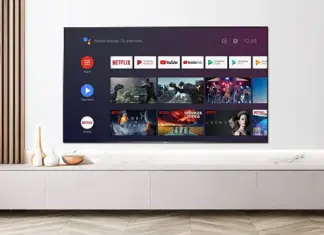
Hai bisogno di una Smart TV: considera questi punti prima di acquistarla

L’idea di combinare una TV e un computer non è nuova. Soprattutto se si guarda in dettaglio, si scopre che una TV è solo un monitor con un sintonizzatore TV.

Nella mia giovinezza, tuttavia, un computer fisso era spesso usato come una smart TV, alla quale veniva acquistato un sintonizzatore TV. A quel tempo, l’idea stessa di guardare programmi televisivi su un computer sembrava essere qualcosa di speciale, conveniente e interessante. Non a caso, la velocità e la disponibilità di Internet erano tali che era difficile usare la rete per qualcosa di diverso dalla ricerca e dal download di informazioni, soprattutto perché i contenuti sotto forma di film e brevi video, in effetti, erano assenti. Tuttavia, i geek sono sempre stati famosi per cercare di combinare più funzioni possibili in un unico dispositivo, quindi il desiderio di fare un dispositivo universale non è sorprendente.

Insieme alla crescente disponibilità di Internet, sono apparsi nuovi scenari di utilizzo, tra i quali la visione di contenuti di intrattenimento è diventata il principale. Tuttavia, guardare le trasmissioni televisive rimane oggi lo scenario principale di utilizzo della televisione per molte persone, nonostante il fatto che sempre più spesso si sente dire dalla gente che non guarda la televisione.

Se non guardi le trasmissioni televisive, allora a cosa serve la TV? La risposta è ovvia e semplice, e tutti voi la conoscete molto bene: a guardare i contenuti da Internet. In questo, possiamo essere aiutati dalla smart TV, che, oltre alla TV broadcast, può fungere da una sorta di finestra su Internet, grazie al suo sistema operativo e alla possibilità di installare (o avere pre-installate) delle app.

E qui sta il rischio principale e la potenziale fonte di problemi.

In questo articolo:

Sistema operativo chiuso

Il fatto è che molti produttori che producono smart TV da molto tempo usano sistemi operativi proprietari e i loro sviluppatori creano app per tali sistemi operativi. In un altro modo – le app per tali TV sono create dalle aziende, che vogliono che i loro servizi siano presenti sulle TV di un particolare produttore.

Pertanto, se il produttore smette improvvisamente di supportare un particolare servizio o il rapporto tra le aziende si rompe, nel migliore dei casi si può perdere il supporto per gli aggiornamenti delle app, e nel peggiore dei casi dopo il prossimo aggiornamento del firmware si può scoprire che il vostro servizio preferito è scomparso e non è possibile installarlo perché non è più nella lista dei disponibili.

In particolare, questo è successo alle Smart TV Samsung, dal cui menu l’app YouTube è scomparsa dopo l’ultimo aggiornamento.

Inoltre, dato che né l’app store del produttore né il sistema operativo stesso permettono l’installazione di applicazioni da fonti terze, il proprietario di un tale televisore non ha altre opzioni che sopportare. E una caratteristica che una volta era comoda sotto forma di smart stuffing diventa una fonte di emozioni negative perché si capisce che non si può fare nulla.

Incompatibilità e mancanza di versatilità

Pensate che questa sia la fine dei motivi per non comprare una smart TV? Beh, non è così. Ce n’è un altro, non il più importante, ma che può rovinare leggermente l’impressione di utilizzo, o meglio l’impossibilità di utilizzarlo. È la chiusura del sistema operativo o, più spesso, anche del firmware, a causa del quale si può non essere in grado, per esempio, di sincronizzare lo smartphone di un produttore con la TV di un altro produttore, per esempio, per trasmettere il contenuto del telefono sullo schermo della TV.

Non è la funzione più usata, ma a volte è molto utile. Per esempio, mi è successo quando ero in visita alla mia famiglia, abbiamo fatto un sacco di foto insieme, e poi abbiamo deciso di guardarle sul grande schermo, per cui ho abitualmente acceso la modalità broadcast e ho cercato di trovare questa modalità nel televisore, la cui presenza è dichiarata dal produttore. Ma non c’era modo.

Si è scoperto che il mio telefono deve essere della stessa marca per farlo. Ma anche se lo fosse stato, non lo era ancora, perché il produttore del televisore ha chiuso il suo servizio di sincronizzazione, rinominandolo e cambiando il principio di funzionamento, solo che il televisore “intelligente” si è dimenticato di avvisarmi di questo. Di conseguenza, ho dovuto cercare un cavo.

I tentativi di unire e creare un unico standard per tali servizi vengono fatti continuamente, e spesso anche con successo. Il problema è che anche se questo accade, non è possibile installare il supporto per il nuovo standard su un vecchio televisore. E ancora una volta, ci ritroviamo con un trogolo rotto.

Allora, cosa dobbiamo fare? Non c’è una ricetta chiara e ognuno sceglie per sé. Per qualcuno, le ragioni e le limitazioni elencate non avranno importanza a causa dello scenario di utilizzo. Questo è di solito il caso quando le caratteristiche intelligenti sono secondarie e usate occasionalmente in uno scenario molto ristretto.

Un altro caso controverso ma anomalo diventa l’acquisto di una smart TV su un sistema operativo universale, che oggi è di fatto Android. Ma anche qui c’è il rischio che il produttore del televisore smetta di aggiornarlo e supportarlo, e allora, anche se non immediatamente, ma si possono incontrare di nuovo i problemi descritti sopra.

Problemi di prestazioni del sistema

Un altro fenomeno estremamente controverso, ma esistente, associato al firmware delle smart TV è la performance, o, per dirla in un altro modo, i ritardi.

Sì, quando si acquista per la prima volta un nuovo televisore con funzioni smart, di regola, si è contenti del suo funzionamento veloce e dell’interfaccia reattiva, e sembra che sarà sempre così. Ma, ahimè, le capacità dei servizi stanno crescendo, il che significa un aumento del volume delle app di questi servizi, e la smart TV è ancora la stessa di tre anni fa, al momento dell’acquisto, e il suo processore e la RAM non possono più far fronte all’aumentato appetito delle app.

Oltre a questo, l’editore di app diventa presto meno interessato a supportare la piattaforma che invecchia rapidamente, e le app che proliferano sulla vostra TV iniziano a funzionare sempre più lentamente, l’interfaccia non è così reattiva, e il tempo di attesa per aprire un servizio preferito diventa quasi più lungo che guardare il contenuto del servizio stesso. Beh, che piacere c’è, la cosa principale qui non è correre il telecomando nello schermo.

Allora, cosa fare?

A questo proposito, il modo più logico per uscire dalla situazione con rischi minimi sembra o comprare una TV con un sistema operativo senza gusci commerciali di terze parti, sul cosiddetto Android puro, o un’altra opzione, che sembra essere la più logica e sicura. Si tratta di comprare un televisore senza alcuna funzione intelligente e poi comprare un set-top box o un TV stick, con cui si può trasformare qualsiasi televisore in una smart TV. Anche se un giorno il set-top box o lo stick diventano una zucca, si può semplicemente sostituirli con qualcosa di più rilevante e privo di difetti manifesti, senza dover sostituire l’intero televisore.

Inoltre, se si sceglie un set-top box o un bastone con un sistema operativo aperto con la possibilità di installare applicazioni di terze parti da fonti terze, si espanderà significativamente le capacità del dispositivo, e non ci saranno problemi di sincronizzazione.

Personalmente l’ho fatto e ho comprato un televisore senza funzioni intelligenti, ma con una buona qualità dell’immagine, e ci ho collegato un set-top box e un telefono.

Si è scoperto che nel mio caso, la TV in termini di caratteristiche intelligenti è passata attraverso un percorso di progresso e regressione, prima diventando intelligente (acquisto della prima smart-TV e delusione dopo un paio d’anni), seguita dalla perdita delle caratteristiche intelligenti integrate con l’acquisto di una semplice TV.

Quale opzione dipende da voi? Scrivi nei commenti cosa ne pensi. Vuoi un televisore con funzioni intelligenti integrate o no?

Come cancellare l’abbonamento a Discord Nitro

Discord offre ai suoi abbonati di acquistare funzionalità aggiuntive sotto forma di abbonamenti. Essi espandono le capacità di un account regolare e aumentano la velocità delle chat. Questa è sicuramente una caratteristica interessante e se usi attivamente Discord, sarà molto buona.

Tuttavia, potrebbe essere necessario annullare l’abbonamento a Discord Nitro. Le ragioni possono variare, ma qualunque sia il motivo, in questo articolo ti dirò come puoi farlo.

Come annullare il rinnovo di Discord Nitro

Il negozio online di Epic Games sta dando a tutti la possibilità di abbonarsi gratuitamente a Diskord Nitro. Ma non per sempre, bensì per 1 mese. Il prerequisito è collegare la tua carta con un saldo positivo. Dopo che questo periodo è finito, i soldi saranno detratti dalla carta collegata per i successivi mesi di abbonamento a pagamento. Per evitare questo, devi cancellarlo prima della fine del primo mese.

Ecco cosa dovresti fare per cancellare il tuo abbonamento a Discord Nitro:

  • Vai al tuo profilo personale di Discord
  • Nel menu seleziona “Abbonamenti”.
  • Clicca sul pulsante “Annulla” nel blocco di sottoscrizione
  • Fare clic su “Next” per continuare il processo
  • Confermare la disconnessione di Diskord Nitro.

A questo punto, l’abbonamento scadrà. Puoi essere sicuro che non verrà più prelevato denaro dalla tua carta. Nonostante il fatto che la carta continui ad esistere nel tuo profilo.

Cosa ti dà un abbonamento a Nitro?

La maggior parte degli utenti di Discord hanno già visto le caratteristiche visibili di base di un abbonamento a pagamento.

Gli abbonamenti aggiungono nuove funzionalità al tuo Discord, tra cui emoji, temi, screensaver e altro.

  • Il supporto per i server dell’account Discord è collegato, il che dà una velocità aggiuntiva per le chat. Lo scambio di dati sui tuoi server sarà più veloce
  • Un set di sfondi per i server, che potrai applicare per tutta la durata dell’abbonamento
  • Dopo l’iscrizione vedrai sotto il tuo nickname lo stato che ti è stato assegnato sul server. Si tratta di piccole icone e altre icone;
  • Un set di sfondi per i server, che potrai applicare per tutta la durata dell’abbonamento;

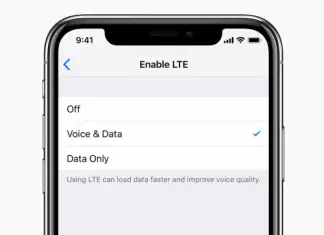
Qual è la differenza tra 4G e LTE

Gli operatori mobili attirano i clienti con le parole d’ordine LTE e 4G. E a volte sono anche combinati in 4G LTE. C’è una differenza tra questi concetti, lo diciamo nel nostro articolo.

4G o LTE? O forse 4G LTE? Cosa c’è dietro questi termini, capiamoli insieme.

C’è qualche differenza tra 4G e LTE?

Prima dell’introduzione dell’LTE e del 4G, l’Internet mobile era prevalentemente utilizzato tramite gli standard mobili UMTS e HSDPA. UMTS e HSDPA sono anche spesso abbreviati come 3G.

LTE e 4G si riferiscono alla stessa cosa, e non c’è differenza tecnica tra i termini. LTE si riferisce alle tecnologie di comunicazione mobile che rendono possibili velocità di dati fino a 100 Mbps. Il termine 4G significa semplicemente che viene utilizzata la quarta generazione di standard cellulari.

Qual è la differenza tra 2G/3G/4G e 5G?

2G: Con GPRS e EDGE, si raggiungono velocità di dati fino a 53,6 Kbps e 220 Kbps. L’abbreviazione 2G non è praticamente utilizzata.

3G: Con l’UMTS, sono già disponibili velocità di trasmissione dati fino a 384 kbit/s. Il 3G è ancora la generazione di standard mobili più popolare.

5G: Lo standard 3G ha continuato ad essere continuamente migliorato, il che ha portato a HSDPA, HSDPA+, HSPA e HSPA+. Qui sono state raggiunte velocità fino a 42 Mbit/s. I dispositivi Android per il 3.5G mostrano il simbolo “H”, l’iPhone mostra ancora il 3G.

4G: LTE è attualmente in aumento, con velocità massime di dati di 100 Mbps con questa tecnologia.

4.5G: Con LTE Advanced i dispositivi raggiungono velocità fino a 1 Gbps – almeno in teoria. Ma in pratica, ci vorrà molto tempo prima che tali velocità siano disponibili in tutto il mondo.

5G: Già nel 2020, le aziende cellulari avanzate vogliono implementare la quinta generazione di standard di comunicazione mobile. Questo renderà possibili velocità da 10 a 20 Gbit/s. Ma finora la quinta generazione è in fase di test.

Il Wi-Fi consuma più energia del 3G o dell’LTE

Ci sono molte domande perenni nel mondo e una di queste è quale drena la batteria più velocemente, Wi-Fi o 3G/4G. Non c’è ancora una risposta definitiva a questa domanda, quindi la gente continua a discuterne.

Alcune persone preferiscono spegnere il 3G/4G quando hanno accesso al Wi-Fi per conservare la batteria, mentre altri dicono che è meglio usare il trasferimento dati cellulare perché risparmia la batteria.

La verità è che il Wi-Fi consuma molto meno batteria del 3G e soprattutto molto meno dell’LTE. Quindi, se avete una scelta, è meglio usare il Wi-Fi.

Tuttavia, vediamo perché 3G e 4G consumano così tanta batteria.

Perché 3G e 4G consumano più energia del Wi-Fi

Prima di tutto, 3G e 4G consumano più energia perché sono progettati per funzionare in diverse condizioni atmosferiche, che possono creare molte interferenze, così come il loro segnale funziona in un modo che supera gli ostacoli e le distanze più lunghe.

A causa di questo, il tuo dispositivo deve consumare più energia per ricevere tale segnale.

In secondo luogo, molti dispositivi non ricevono solo un segnale 3G o 4G, ma entrambi contemporaneamente. Per questo motivo, il tuo dispositivo deve usare più energia per ricevere entrambi i segnali.

In terzo luogo, il tuo dispositivo è costantemente alla ricerca di torri cellulari con un segnale migliore, quindi se ti muovi, anche su brevi distanze, il tuo dispositivo può passare tra più torri.

Tutti questi fattori si sommano al fatto che il 3G/4G/LTE consuma più energia del Wi-Fi. Naturalmente, ci possono essere condizioni speciali in cui questo non è il caso. Per esempio, se il ripetitore è più vicino al router Wi-Fi, ma questo è un caso troppo specifico da discutere.

Quindi, in media, se si spegne il trasferimento dati 3G/4G e si usa solo il Wi-Fi, il dispositivo durerà il 40-50% in più, penso che sia una buona cifra per spegnere il trasferimento dati 3G/4G/LTE se si ha la possibilità di usare il Wi-Fi.

Come risparmiare la carica della batteria del tuo dispositivo

In realtà, ci sono alcuni consigli che possono aiutare il vostro dispositivo a durare più a lungo. Eccoli qui:

In primo luogo, se non si prevede di utilizzare il Wi-Fi, è possibile disabilitarlo in modo che il dispositivo non sia costantemente alla ricerca di una rete a cui connettersi.

In secondo luogo, se state usando i dati mobili, potreste volerli disattivare in modo che il dispositivo non debba passare tra i due metodi di trasferimento dati.

In terzo luogo, scegli sempre la rete Wi-Fi con la migliore qualità di segnale. Questo aiuterà anche a conservare la batteria.

La Disney possiede la DC: Attualmente no, ma potrebbe cambiare

DC e Marvel sono i due giganti dell’industria del fumetto. Penso che anche se ti chiedessero di nominare una compagnia di fumetti, ricorderesti solo Marvel e DC (e non Dark Horse per esempio).

Tuttavia, se la Marvel va bene (quasi tutti sanno che la società è di proprietà della Disney), allora ci sono un sacco di voci sulla DC. Prima di tutto perché nel 2014, 2017, 2020 e 2021 c’erano voci che la Disney avrebbe comprato la DC.

Chi possiede veramente DC?

DC Comics è in realtà di proprietà della DC Entertainment che è, a sua volta, una filiale della Warner Bros. Global Brands and Experiences, che è una filiale della Warner Bros. Entertainment, che è una filiale della WarnerMedia Studios & Networks, che è una filiale della WarnerMedia, che è, a sua volta, una filiale della AT&T, una società pubblica quotata al NYSE.

Inoltre, WarnerMedia Corporation, di proprietà di AT&T, e Discovery hanno annunciato una fusione.

Nella nuova società, il 71% delle azioni andrà agli azionisti di AT&T e il 29% agli azionisti di Discovery. L’importo totale dell’affare sarà di 43 miliardi di dollari, la chiusura è prevista per la metà del 2022. Il 1° giugno 2021, è stato annunciato che la società fusa sarà conosciuta come Warner Bros. Discovery.

Disney acquisirà la DC Comics?

Nel maggio 2021, ci sono voci che WarnerDiscovery vuole vendere Warner Bros. e DC Comics al fine di liberarsi delle filiali di entartement.

WarnerDiscovery è in trattative con la Walt Disney Company per vendere questi beni. Anche Amazon, Apple e Disney sono interessate a comprare DC Comics, ma le trattative tra Disney e WarnerDiscovery sono in corso.

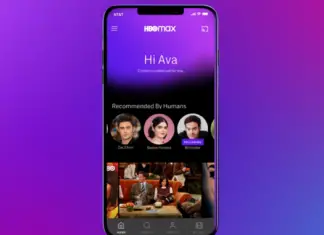
Come rimuovere i programmi da Continua a guardare in HBO Max

Come rimuovere i programmi da Continua a guardare in HBO Max

HBO Max è uno dei servizi di streaming più popolari che ti permettono di guardare un sacco di contenuti.

Quando guardi i contenuti con HBO Max e lasci un film o uno spettacolo, l’app ti chiede di tornare a guardare in futuro e continuare da dove hai lasciato.

A questo serve la funzione “Continua a guardare”, questa linea si trova sulla home page. È possibile selezionare il contenuto da questa categoria quando si decide di continuare a guardare. Inoltre, questa funzione è sincronizzata su tutti i tuoi dispositivi in modo da poter continuare a guardare su qualsiasi dispositivo.

Tutti i programmi, i film e gli show sono salvati in Continue Watching per 30 giorni, se non continui a guardare durante questo periodo, lo show sarà rimosso dalla lista. Quindi, se vuoi tornare a guardare dopo 30 giorni, dovrai trovare da solo il punto in cui hai lasciato.

Tuttavia, se hai fatto un errore con la selezione del contenuto e non intendi tornare a guardare di nuovo, potresti aver bisogno di rimuovere lo spettacolo dalla lista Continua a guardare.

È abbastanza semplice ed ecco come fare.

Tieni presente che quando cancelli un contenuto dalla lista Continua a guardare, questo viene cancellato su tutti i tuoi dispositivi.

Come cancellare Continua a guardare in HBO Max su PC o Mac

È possibile eliminare il contenuto dalla lista Continua a guardare usando HBO Max nel browser e ciò eliminerebbe questo contenuto da tutti i dispositivi Continua a guardare la lista.

Per cancellare la lista Continua a guardare in HBO Max dovreste fare quanto segue:

  1. Accedi al tuo HBO Max nel browser
  2. Clicca sull’icona dell’account in alto a destra
  3. Scegliere Continua a guardare nel menu
  4. Fare clic su “Modifica”.
  5. Clicca sul pulsante ‘Rimuovi’ sul contenuto che vuoi rimuovere dalla lista Continua a guardare
  6. Se vuoi eliminare tutti i contenuti dalla lista Continua a guardare, scegli “Cancella tutto”.
  7. Per salvare le modifiche, cliccare su ‘Done’.

Questo è tutto, ora il contenuto verrebbe cancellato da Continue Watching list su tutti i tuoi account.

Come cancellare Continua a guardare in HBO Max su iPhone o Android

Ad essere onesti, le azioni che dovresti fare sono quasi le stesse per iPhone o dispositivi Android. Ecco cosa dovresti fare per cancellare la lista Continua a guardare in HBO Max:

  • Aprire l’applicazione HBO Max
  • Tocca l’icona del profilo del tuo account situata nell’angolo in basso a destra
  • Tocca Continua a guardare
  • Tocca il pulsante Modifica
  • Tocca la X nell’angolo in alto a destra del poster del contenuto che vuoi rimuovere
  • Se vuoi rimuovere tutti i contenuti dalla lista Continua a guardare, puoi scegliere ‘Cancella tutto‘.
  • Tocca Done per salvare le modifiche

Come configurare per disabilitare gli aggiornamenti dei componenti in Windows 10 Pro

Nell’ultima versione di Windows 10 Pro, l’opzione per rinviare gli aggiornamenti dei componenti (aggiornamento a una nuova versione di Windows 10) è scomparsa dalle opzioni, nella versione home questa opzione non esisteva prima. Tuttavia, nel caso in cui avete la versione Pro del sistema installata sul vostro computer, è possibile specificare la versione del sistema operativo di destinazione nel registro, e Windows 10 non si aggiornerà a versioni più recenti.

Questa istruzione su come specificare esattamente la versione corretta di Windows 10 Pro utilizzando le impostazioni di registro appropriate, disabilitando così gli aggiornamenti alle versioni più recenti ogni sei mesi.

Come disabilitare gli aggiornamenti di Windows 10 Pro alle nuove versioni

Tutti i parametri necessari possono essere impostati utilizzando l’editor di registro:

  • Eseguite l’editor di registro (Win+R, digitate regedit).
  • Vai ai seguenti file di registro HKEY_LOCAL_MACHINE\SOFTWARE\Policies\Microsoft\Windows\WindowsUpdate
  • Se la partizione non esiste, creala (clic destro sulla partizione “Windows” – crea partizione).
  • In quella sezione create un parametro DWORD (32-bit, anche per Windows a 64-bit) con il nome TargetReleaseVersion e specificate il valore 1 per il parametro.
  • Crea un nuovo parametro stringa chiamato TargetReleaseVersionInfo e specifica il numero di versione. Per esempio, 2004 o 1909 se non vuoi ricevere i seguenti aggiornamenti dei componenti di Windows 10.

Attenzione: la funzione è supportata a partire dalla versione 1803, e potete specificare come versione di destinazione la versione attuale o una versione più recente del sistema, ma non una delle versioni precedenti (per esempio, se avete installato la versione 2004 e la versione di destinazione è specificata come 1909, non ci sarà alcun effetto).

Fatto, d’ora in poi il sistema non riceverà aggiornamenti a versioni superiori a quella specificata. Se avete bisogno di annullare le modifiche, basta cancellare le impostazioni di registro create.

Se non volete cambiare le impostazioni del registro manualmente, basta creare un file reg con il seguente contenuto e importarlo nel registro:

Windows Registry Editor Version 5.00

[HKEY_LOCAL_MACHINE\SOFTWARE\Policies\Microsoft\Windows\WindowsUpdate]
"TargetReleaseVersion"=dword:00000001
"TargetReleaseVersionInfo"="2004"

This file sets the version of Windows 10 2004 as the target version (you can change the target version parameter to whatever you need).

Come partecipare a una riunione di Zoom usando il tuo telefono

Zoom ha cambiato il modo in cui le riunioni sono organizzate online. La piattaforma si è diffusa nelle aziende così come nei college, nelle scuole e in altre comunità.

Zoom combina con successo la versione gratuita con un limite di 40 minuti di sessione e la vendita di abbonamenti per rimuovere questa limitazione.

Naturalmente, Zoom ha cambiato il modo in cui funziona la videoconferenza grazie alla sua implementazione multipiattaforma di successo, dove è possibile connettersi dal desktop così come utilizzando applicazioni mobili e anche i telefoni tradizionali.

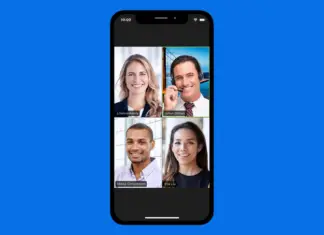
Partecipare a una videoconferenza per telefono può essere comodo perché ti permette di rimanere in contatto anche quando non sei alla tua scrivania. E in questo articolo, ti dirò come partecipare a una chiamata Zoom usando il tuo telefono.

Come partecipare a una riunione di Zoom usando l’applicazione mobile

Il modo più semplice per unirsi a una riunione di Zoom è quello di utilizzare l’applicazione mobile e cliccare sul link di invito inviato dall’organizzatore della conferenza.

Una volta cliccato il link, si aprirà l’applicazione mobile Zoom e ti unirai alla chiamata.

Il secondo modo è quello di aprire l’applicazione mobile e cliccare su Join e poi inserire l’ID della conferenza. Per unirsi alla riunione di Zoom tramite l’ID della riunione devi fare quanto segue

  • Aprire l’applicazione Zoom
  • Clicca su Unisciti nella scheda Incontra e chatta
  • Inserisci il tuo ID riunione inviato dall’organizzatore della riunione

Come partecipare a una riunione di Zoom usando il telefono tradizionale

Questa funzione mi sembrava abbastanza strana all’inizio, ma poi ho capito come potrebbe essere applicata in pratica. Soprattutto se si ha una connessione Internet scadente. E può davvero aiutarvi a rimanere connessi.

Per partecipare a una chiamata di Zoom usando il telefono tradizionale devi fare quanto segue:

  • Lettera d’invito aperta
  • Trova il numero di cellulare da chiamare
  • Basta chiamare questo numero
  • Inserisci il tuo ID riunione e premi # per confermarlo
  • Inserisci il tuo ID partecipante e confermalo con #

Questo è tutto ciò di cui avete bisogno, ora vi siete uniti alla chiamata usando il telefono tradizionale.

Come gestire la chiamata tramite il telefono tradizionale

Naturalmente, un telefono tradizionale impone delle restrizioni sui controlli, perché non si hanno gli elementi interattivi da toccare.

Tuttavia, è possibile utilizzare i comandi digitali per controllare la chiamata.

Ecco i comandi che puoi usare quando partecipi alle chiamate Zoom tramite i telefoni tradizionali:

  • 6 – Disattiva o attiva il suono.
  • 9 – Chiedi di darti la parola (tutti gli altri partecipanti la vedranno come se tu alzassi la mano)

Bitcoin tornerà a crescere: decisamente sì

Pensiamoci un po’. I giorni d’oro di Bitcoin sono quasi tre mesi alle spalle e continua a scendere. Da un top di 64.000 dollari, è sceso a 34.000 dollari e l’entusiasmo generale ha lasciato il posto ad aspettative negative. Alcuni analisti si aspettano addirittura una correzione sotto i 30.000 dollari. Ma è così grave?

Perché Bitcoin dovremmo aspettare un’altra ondata alta del prezzo di Bitcoin?


Qualsiasi criptovaluta è una speculazione perché non è ancora chiaro quale sia il reale valore dietro di essa. E devono essere considerate solo da questo punto di vista. Tuttavia, a differenza delle bolle del 2013 e del 2017, il mercato è meno speculativo ora perché i partecipanti che hanno un focus a più lungo termine sono entrati nel mercato.

Il mercato è ora diviso circa 50/50 tra investitori istituzionali e retail. Ed entrambe le categorie di investitori hanno molta più fiducia in BTC perché hanno già visto il prezzo di BTC salire alle stelle.

Inoltre, il calo del prezzo finora è stato meno della metà, molto meno del crollo del 2018, quando bitcoin ha perso circa l’80% della sua capitalizzazione.

Non credo che gli investitori a lungo termine venderanno BTC e provocheranno il panico sul mercato. Al contrario, manterranno questo asset e si aspetteranno una nuova ondata.

Infatti, tutto si deciderà nella prima metà di luglio, se il prezzo non sfonda il fondo a 30.000 dollari, non ci sarà panico nel mercato e il prezzo salirà con il tempo. Inoltre, durante questo periodo molti investitori inizieranno a comprare BTC a questo livello, il che può essere una nuova svolta nella crescita del prezzo del BTC. Dubito che il prezzo salirà come prima, ma secondo me sarà il momento giusto per comprare BTC.