
Home Blog Page 22

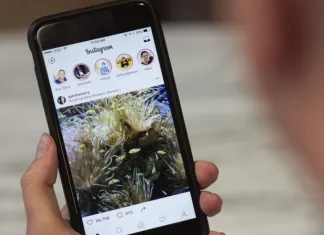
Come aggiungere musica a una storia di Instagram

La musica vi aiuta a rendere le vostre storie più attraenti, coinvolgenti e condivisibili. Ancora di più, al giorno d’oggi la musica è diventata uno dei pilastri della narrazione di storie che ti aiuta a coinvolgere gli spettatori e a farli rimanere con il tuo contenuto. Vi aiuta ad aggiungere le giuste vibrazioni, a rendere il negozio più completo o a creare il giusto stato d’animo per gli spettatori della vostra storia.

La buona notizia è che questo è molto semplice su Instagram, quindi puoi farlo facilmente. E vi dirò come.

Come aggiungere l’audio a una storia in Instagram

Ecco cosa dovreste fare:

  • Prima di tutto, dovresti iniziare a creare la tua storia come fai di solito
  • Poi, guarda in alto per vedere l’icona della musica (apparirà solo se la musica di Instagram è permessa nella tua regione)
  • Cerca la musica per trovare quella che vuoi aggiungere
  • Puoi anche usare due liste: la prima si chiama ‘For you’ e la seconda ‘Browse’; puoi anche usare la ricerca per trovare la musica che ti interessa
  • Puoi anche ascoltare la canzone prima di sceglierla
  • Dopo aver scelto la canzone, puoi selezionare il tempo che vuoi sia incluso nella tua storia di Instagram
  • Puoi anche permettere i testi o semplicemente disabilitarli
  • Inoltre, è possibile modificare l’aspetto del testo della canzone, per esempio cambiare il carattere o il colore
  • Puoi anche scegliere il badge con il nome della canzone e il suo autore da far apparire
  • Un’altra opzione è quella di visualizzare la copertina della canzone o dell’album, se la canzone non ha una propria arte

Perché non puoi aggiungere una musica alla tua storia di Instagram

Se vieni da un paese o da una regione dove la musica di Instagram non è disponibile, non puoi aggiungere canzoni alle tue storie di Instagram. In questo caso, l’unico modo per aggiungere musica è quello di registrare un video con la musica di sottofondo, ma attenzione ad evitare violazioni del copyright.

Le persone delle regioni in cui la musica non è disponibile possono vedere la tua storia con la musica di Instagram?

No, se lo spettatore della tua storia proviene da una regione in cui la musica di Instagram non è disponibile, non può guardare queste storie. Vedranno il badge che dice che “la musica di Instagram non è disponibile nella tua regione”. Questo badge assomiglia a questo:

Come collegare l’iPhone a un altoparlante

In realtà, è più facile di quanto tu possa pensare e può aiutarti in molti casi. Per esempio, se siete ad una festa e volete renderla rock con una buona musica. In questo caso, dovresti sapere come collegare l’iPhone all’altoparlante, quindi ti diremo come fare.

In realtà, è abbastanza semplice, dato che ogni iPhone supporta il Bluetooth e può essere collegato a qualsiasi altoparlante, quindi dovresti solo seguire questa guida passo dopo passo.

In questo articolo:

Come collegare il tuo iPhone a un altoparlante Bluetooth

Ecco cosa devi fare per collegare il tuo iPhone all’altoparlante Bluetooth:

  • Prendi il tuo iPhone
  • Vai a Impostazioni
  • Vai a Bluetooth
Come collegare l'altoparlante all'iPhone
Come collegare l’altoparlante all’iPhone

  • Accendere il Bluetooth
  • Accendi il tuo altoparlante e rendilo disponibile per l’accoppiamento
  • Trova gli altoparlanti nell’elenco dei dispositivi Bluetooth
  • Tocca il nome dell’oratore

Come collegare l’iPhone all’altoparlante con un filo

Questo è un altro modo per collegare gli altoparlanti al tuo iPhone. Sfortunatamente, Apple ha rimosso il jack da 3,5 mm a partire dall’iPhone 7, quindi dovrai usare un adattatore da 3,5 mm a Lightning.

Tutto quello che devi fare è prendere il tuo altoparlante, collegarci il jack da 3,5 mm e collegare l’altra parte al tuo iPhone tramite l’adattatore.

Come collegare il tuo iPhone ai dock per altoparlanti

Dovreste essere d’accordo che il filo che va all’iPhone non è così comodo ed estetico. Se vuoi che abbia un aspetto molto più attraente, puoi usare dei dock per altoparlanti.

La docking station funziona sia come connettore per gli altoparlanti (via Lightning) che come supporto e ricarica il tuo iPhone allo stesso tempo (così non si esaurisce nel posto più interessante)

iPhone collegato ai dock per altoparlanti

Come collegare l’iPhone agli altoparlanti usando AirPlay

Un altro modo per collegare gli altoparlanti al Bluetooth è usare AirPlay. Mentre la connessione Bluetooth è tipicamente intorno ai 30 piedi, la portata del segnale Wi-Fi (che è usato nella connessione AirPlay) è fino a 65 piedi (e anche oltre con gli estensori di portata).

Tuttavia, non tutti gli altoparlanti supportano AirPlay, quindi controllate prima se AirPlay è supportato. Se è supportato, allora dovresti fare quanto segue per collegare il tuo iPhone agli altoparlanti:

  • Aprire il centro di controllo
Come collegare gli altoparlanti via AirPlay
  • Tocca e tieni premuto Musica per ingrandire questa piastrella
  • Tocca e tieni premuto sull’icona di AirPlay
Come connettersi agli altoparlanti via AirPlay
Come connettersi agli altoparlanti via AirPlay -2
  • Dall’elenco che si apre scegliete il dispositivo che volete collegare per
Come collegare l'iPhone agli altoparlanti via AirPlay
Come collegare l’iPhone agli altoparlanti via AirPlay -3

Come attivare Starz su qualsiasi dispositivo

Starz è una delle più famose reti televisive premium via cavo e via satellite negli Stati Uniti che offre un sacco di contenuti di alto livello per voi da godere. Fondamentalmente, tutti i contenuti possono essere divisi in due grandi categorie – film usciti al cinema e serie originali.

Non direi molto sulle sue caratteristiche positive, ma Starz è sicuramente uno dei fornitori di contenuti che potreste provare e rimanere soddisfatti.

Ma una cosa di cui sono sicuro è che per godere dei contenuti di Starz, dovresti prima attivarlo. E in questo articolo, vi dirò come è possibile attivare Starz su qualsiasi dispositivo.

Btw, il processo di attivazione è un po’ arcaico, dato che devi andare su activate.starz.com e inserire il codice.

In questo articolo:

Inizia con l’abbonamento a Starz

In realtà, la prima cosa che dovresti iniziare è l’abbonamento a Starz, in quanto dovresti attivare il premium per accedere ai contenuti di Starz. Ecco cosa dovresti fare per ottenere l’abbonamento a Starz:

  1. Visita Starz.com
  2. Scegliere “Iniziare la prova gratuita”.
  3. Iscriviti con il tuo attuale indirizzo e-mail

Ora, sei abbonato a Starz premium, il che significa che puoi usarlo su qualsiasi dispositivo.

Come attivare Starz su Roku

Ecco cosa dovresti fare per attivare Starz.com su Roku:

  • Collega il tuo dispositivo Roku
  • Premi Home e vai su Canali in streaming
  • Cerca il canale Starz nella lista e conferma la tua scelta
  • Accedi usando il tuo login e la tua password
  • Inserisci il codice di attivazione su activate.starz.com (apparirà sullo schermo della TV/monitor collegata al dispositivo Roku)
  • Scegliere Invia per registrare un dispositivo

Come attivare Starz su Apple TV

Ecco come attivare Starz su Apple TV:

  • Aprire App Store
  • Cerca l’app ‘Starz’ e scaricala
  • Apri l’app e accedi con il login e la password del tuo account
  • Inserisci il codice, che viene visualizzato sullo schermo del dispositivo collegato alla Apple TV, sul sito activate.starz.com
  • Scegliere Invia per registrare un dispositivo

Come attivare Starz sui dispositivi Amazon Fire

Amazon ha un sacco di dispositivi per guardare un contenuto, tra cui Amazon Fire Sticks, Amazon Fire TV e anche Amazon Fire tablet. In realtà, per attivare Starz su uno qualsiasi di questi dispositivi, si dovrebbe fare quanto segue:

  • Vai all’Appstore
  • Cerca l’applicazione Starz
  • Lancia l’applicazione Starz e accedi con il login e la password del tuo account
  • Vai su activate.starz.com e inserisci il codice che viene visualizzato sullo schermo del dispositivo Amazon
  • Scegliere Invia per registrare un dispositivo

Come attivare Starz su Xfinity

Prima di tutto, avrete bisogno di un set-top-box X1. Poi, dovreste fare quanto segue:

  • Prendere il telecomando del dispositivo
  • Premere il pulsante Guide
  • Questo aprirà la lista dei canali, sfogliala per trovare il canale Starz e aggiungilo ai tuoi preferiti
  • Lancia il canale e accedi
  • Vai su activate.starz.com e inserisci il codice che viene visualizzato sul tuo televisore/monitor collegato al box
  • Scegliere Invia per registrare un dispositivo

Come attivare Starz su qualsiasi Smart TV

Per capire se puoi usare Starz con la tua Smart TV, basta andare sull’Appstore e provare a cercare ‘Starz’. Se hai trovato l’app, significa che Starz è supportato. Ecco cosa devi fare per attivare Starz su Smart TV:

  • Accendi la tua Smart TV
  • Vai su Appstore e trova l’applicazione lì
  • Scaricalo e accedi
  • Aprire activate.starz.com e inserire il codice dallo schermo della Smart TV
  • Scegliere Invia per registrare un dispositivo

Come attivare Starz su PlayStation

Non c’è un’app Starz per PS, quindi non puoi usarla su PS.

Come attivare Starz su Xbox

A differenza della PS, Starz è disponibile su Xbox, quindi ecco cosa dovete fare:

  • Accendi la tua Xbox
  • Vai allo Store e trova l’applicazione Starz PLAY
  • Installare l’applicazione
  • Accedi usando il tuo account
  • Vai su activate.starz.com e inserisci il codice dallo schermo del tuo dispositivo collegato a Xbox
  • Scegliere Invia per registrare un dispositivo

Come attivare Starz su Sling TV

Ecco cosa devi fare per attivare Starz su Sling TV:

  • Accedi al tuo account Sling TV
  • Vai a Impostazioni account
  • Scegliere Cambia abbonamento
  • Trova Starz nella lista
  • Scegli il pulsante +Select (si trova accanto a Starz)
  • Vai su activate.starz.com e inserisci il codice dallo schermo del tuo televisore
  • Scegliere Invia per registrare un dispositivo

Come attivare Starz su un dispositivo iOS/Android

Per attivare Starz su iPhone o dispositivo Android devi fare quanto segue:

  • Aprire App Store/Play Market
  • Trova Starz e installalo
  • Accedi al tuo account Starz
  • Vai su activate.starz.com e inserisci il codice dal tuo schermo
  • Scegliere Invia per registrare un dispositivo

Come arrivare al menu di servizio di Samsung TV senza telecomando

Il menu di servizio del televisore Samsung è una funzione molto utile che ti permette di cambiare molte cose sul tuo televisore. Tra le altre cose, è possibile eseguire un reset di fabbrica utilizzando questa funzione o regolare il sintonizzatore digitale.

Tuttavia, non sempre si ha il telecomando per resettare il televisore. Molto spesso, la gente perde il telecomando o semplicemente non funziona. Potrebbe essere che tu abbia bisogno di resettare il tuo televisore perché non vede il tuo telecomando.

In questi casi, non disperate, perché avete ancora la possibilità di accedere al menu di servizio della TV Samsung senza il telecomando.

Descrizione del menu di servizio del televisore Samsung

Per molti versi la Smart TV è simile a qualsiasi dispositivo, ma la verità è che è difficile per una persona semplice capire immediatamente come configurare la Smart TV e come non fare nulla di sbagliato.

In questo caso, è necessario conoscere le caratteristiche che dà Samsung TV menu di servizio. E credetemi, queste sono opportunità abbastanza estese.

Prima di tutto, è possibile controllare varie impostazioni, tra cui il suono, il livello del segnale, le impostazioni di luminosità, il contrasto e tutto ciò che riguarda la qualità dell’immagine.

In secondo luogo, puoi cambiare la modalità di ingresso del tuo televisore Samsung e calibrare lo schermo.

E infine, puoi ottenere informazioni più approfondite sul tuo televisore, quindi ne vale sicuramente la pena. Compresi la data e il luogo in cui il televisore è stato fatto, gli standard delle porte TV e più informazioni sul sintonizzatore digitale.

Come potete vedere, la lista delle cose che potete fare o imparare accedendo al menu di servizio del vostro televisore Samsung è abbastanza estesa, quindi vale la pena provare.

Tuttavia, non dimenticate di fare una foto delle impostazioni prima di cambiare qualcosa, perché altrimenti avrete difficoltà a far tornare le cose com’erano.

Come accedere al menu di servizio di Samsung TV senza un telecomando

Questo è semplicemente sufficiente, quindi se non avete un telecomando – basta mantenere la calma e seguire le istruzioni. Ecco cosa devi fare per accedere al menu di servizio della TV Samsung senza telecomando:

  • Vai verso la tua TV Samsung.
  • Individuare il piccolo pulsante quadrato sul retro del televisore.
  • Premere questo pulsante per accendere la TV.
  • Premerlo di nuovo per andare al menu di servizio
  • Usa il cursore del volume per navigare nel menu di servizio del Samsung TV.

Inoltre, è possibile utilizzare l’applicazione Samsung TV remote sul tuo smartphone per accedere al menu di servizio (nel caso in cui non hai un telecomando).

Come sapere se qualcuno ti ha bloccato su Facebook Messenger

Facebook è abbastanza fissato con la privacy e la sicurezza di tutti gli utenti, quindi non si può facilmente vedere chi ha bloccato il tuo account.

Questo significa che non si riceve alcuna notifica che il proprio account è stato bloccato, così come non si riceve alcuna conferma nel dialogo con la persona.

Questo è fatto per motivi di sicurezza per rendere Facebook e Facebook Messenger per tutti gli utenti.

Ma ci sono ancora alcune soluzioni per sapere che sei stato bloccato da qualcuno su Facebook Messenger.

Come capire che sei stato bloccato su Facebook Messenger

Per fare questo, dovremo giocare un po’ da detective e lanciare Facebook Messenger. Dopodiché dovrete inviare alcuni messaggi all’utente che vi ha presumibilmente bloccato.

Una volta che hai fatto questo e il messaggio appare nella tua conversazione su Facebook Messenger, devi capire cosa significa ciascuno di essi:

  • Un cerchio non riempito significa che il messaggio non è stato inviato.
  • Un’icona spuntata non riempita significa che il messaggio è stato inviato ma non consegnato al destinatario.
  • Un’icona con un segno di spunta significa che il messaggio è stato consegnato.
  • Un’icona riempita con l’immagine del profilo della persona a cui hai inviato il messaggio significa che è stato letto.

Nel caso in cui hai inviato un messaggio, ma il destinatario non è online, il messaggio mostrerà un’icona di spunta non compilata, il che significa che il destinatario non ha ancora ricevuto il tuo messaggio.

Naturalmente, questo non significa che sei stato bloccato al 100% perché il destinatario può semplicemente essere offline per tutto questo tempo. Quindi, per essere sicuri, è necessario monitorare l’attività di quell’utente (si può anche inviare un messaggio da un altro account Facebook).

Se l’utente pubblica qualcosa nel feed o commenta altri post, significa solo una cosa: sei stato bloccato da Facebook Messenger.

Un altro modo per sapere che qualcuno ti ha bloccato su Facebook Messenger

Un altro modo per scoprire se qualcuno ti ha bloccato su Facebook Messenger è quello di utilizzare la barra di ricerca nell’applicazione per trovare la persona che presumibilmente ti ha bloccato. Se questo è davvero il caso, semplicemente non vedrai quell’utente tra le opzioni che trovi.

Inoltre, è possibile che se trovi una conversazione con quella persona e cerchi di inviare un messaggio a Facebook, vedrai un avviso che “Questa persona non è disponibile in questo momento”.

In ogni caso, se la persona non ti scrive o risponde per molto tempo, significa che qualcosa sta andando male. In questo caso, puoi semplicemente trovare la persona su un altro social network o chiamare per scoprire cosa c’è che non va.

Almeno io cerco di risolvere tutti i conflitti di persona, anche se qualcuno mi ha bloccato. A volte le ragioni sono molto curiose e a volte può anche essere un errore accidentale.

Come cambiare il nome utente del tuo account Instagram

Puoi avere diverse ragioni per cambiare il nome del tuo account Instagram, forse hai appena trovato un nuovo nome che è migliore, o vuoi cambiare il tuo nome utente Instagram con uno più professionale.

In ogni caso, qualunque sia il motivo, puoi farlo. In realtà è abbastanza semplice, soprattutto perché Instagram non ha limiti sul numero di volte che puoi cambiare il nome utente del tuo account. L’unica cosa è che devi aspettare 40 giorni se hai già cambiato il tuo nome utente due volte in quel periodo.

In questo articolo:

Come controllare il tuo attuale nome utente Instagram

Non credo che tu possa avere un problema con questo, ma ti darò comunque la risposta a questa domanda. Se vuoi conoscere il tuo nome utente Instagram, puoi trovarlo nella parte superiore del tuo profilo o alla fine dell’indirizzo URL del tuo profilo.

Tuttavia, tieni presente che il nome del tuo account e il tuo nome utente sono due cose diverse, quindi puoi cambiare il tuo nome tutto il tempo, mentre puoi cambiare il tuo nome utente solo due volte in 40 giorni.

Il nome utente deve essere unico, quindi non puoi usare il nome utente che è già stato preso. Ci sono anche altre restrizioni, per esempio, puoi usare solo lettere, numeri, sottolineature e punti.

Come cambiare il tuo nome utente Instagram su PC o Mac

Se vuoi cambiare il tuo nome utente Instagram sul tuo PC o Mac, devi fare quanto segue:

  • Aprire il sito web di Instagram
  • Accedi
  • Clicca sulla tua icona e scegli Impostazioni
  • Trova la riga Nome utente e inserisci il tuo nuovo nome utente
Come cambiare il nome utente di Instagram su Mac o PC
  • Clicca su Invia

È meglio controllare il nome prima di salvarlo. Tuttavia, nel caso in cui tu abbia commesso un errore, puoi riprendere il tuo precedente nome utente entro 14 giorni.

Dopo 14 anni, il tuo nome utente precedente sarebbe disponibile per tutti gli utenti e possono prenderlo.

Come cambiare il tuo nome utente Instagram su iPhone o Android

Se vuoi usare la tua app per iOS o Android, devi fare quanto segue:

  • App Opent Instagram
  • Accedi se hai bisogno di
  • Tocca l’avatar del tuo account per aprire la pagina del tuo profilo
  • Tocca Modifica profilo
Come cambiare il nome utente di Instagram su iPhone o Android
  • Nella riga del nome utente inserisci il tuo nuovo nome utente. Avrai 14 anni di tempo per cambiare il tuo nome utente con quello precedente, dopo di che diventerà disponibile per essere preso da chiunque altro
Come cambiare il nome utente di Instagram su iOS o Android
  • Tocca Done per salvare le modifiche

Cosa fare se il nome utente desiderato è già preso

Se il tuo nome utente Instagram desiderato è già preso, puoi aggiungere punti, underscore o cambiare uno o due caratteri (così come aggiungere un numero o qualche carattere in più alla fine).

Tuttavia, se il tuo desiderio è già preso, ma inattivo, leggi questo articolo per sapere come puoi gestire questa situazione:

Ci sono alternative per App Store su iOS: In realtà, ce n’è una legale

L’App Store di Apple è stato accusato di monopolio per un numero imprecisato di volte. Ma Apple rifiuta di riconoscersi come monopolista perché l’azienda, dice, non domina nessuno dei mercati in cui opera.

La Commissione australiana per la concorrenza l’ha accusata di essere un monopolista nel mercato del software per iPhone. E su questo non si può davvero discutere. Gli avvocati di Apple hanno sostenuto che l’App Store non è l’unico modo legale per distribuire software per iOS e iPadOS. C’è un altro canale per questo, completamente fuori dal controllo di Apple – le web app. Quelli che non sono stati ammessi nel club chiuso dell’elite (App Store di iOS) lo hanno usato a lungo e con successo. A questo punto, sembrerebbe, l’argomento potrebbe essere chiuso – ma la storia continua.

L’accusa che Apple sia un monopolista su una piattaforma mobile che possiede è in qualche modo illogica. Ma non discuteremo questo aspetto. Il canale di distribuzione del software per iPhone e iPad (web apps) che è fuori dal controllo di Apple e indipendente da essa è una realtà.

Applicazioni web per iOS

È impossibile negarne l’esistenza, il che significa che Apple non è un monopolista in questo settore. Ma se le applicazioni web sono davvero una vera alternativa all’App Store, perché Apple vi ha rinunciato?

A proposito, Apple non li ha mai abbandonati. L’azienda non ha creato l’App Store e non si è concentrata su di esso perché le web app erano peggio delle app native dell’iPhone. Ma le web app hanno un sacco di difetti – il che non ha impedito a centinaia di esse di diventare dei capolavori, però.

Perché avete bisogno di applicazioni web per iOS?

Non c’erano molti programmi sul primo iPhone. C’erano migliaia di volte più idee per applicazioni che sarebbero state molto utili su di esso. Ma Apple ha designato lo strumento di sviluppo per programmi di terze parti come Safari mobile.

Gli sviluppatori di terze parti erano limitati a sviluppare in HTML5, ma questo era sufficiente per creare molti programmi di terze parti, compresi alcuni di grande successo. C’erano molte limitazioni, molte delle quali sono state poi rimosse, – ma nessuno ha promesso che sarebbe stato facile.

Ma gli sviluppatori di terze parti non erano autorizzati a scrivere codice reale. Per ragioni di sicurezza degli utenti, avrebbe aperto la porta alla creazione di malware e virus.

Steve Jobs fu capito e gli credettero, ma non vedevano l’ora di entrare nelle viscere proibite dell’iconico dispositivo. Più tardi si è saputo di un altro motivo per non far entrare la gente nell’iPhone.

Il suo sviluppo ha comportato diversi anni di trambusto continuo in circostanze aggravanti, a causa delle quali sotto l’interfaccia patinata c’era il caos, in cui solo gli addetti ai lavori potevano navigare. Riportare tutto in ordine avrebbe richiesto più di un anno. Steve non ha detto nulla su questo motivo. Non si può entrare, tutto qui.

Prima presentazione dell'iPhone
Prima presentazione dell’iPhone

Cosa speravano Steve Jobs e Scott Forstall, non lo so. In 12 mesi di vendite, l’iPhone doveva catturare l’1% del mercato mobile globale – uno smartphone che non interessa a nessuno non è in grado di farlo. Di conseguenza, per ottenere “sotto il cofano” dell’interfaccia dell’iPhone con forza folle molte persone volevano.

Non è stato difficile scoprire come funziona il sistema operativo dell’iPhone e come si possono scrivere veri programmi per esso. Un mese dopo il lancio dell’iPhone, una pubblicazione è apparsa sul web con una descrizione passo dopo passo del processo di creazione di un’applicazione per iPhone che avrebbe visualizzato un piccolo testo sullo schermo.

Un mese dopo, Internet fu inondata di pubblicazioni di questo tipo, e presto ci furono applicazioni native e un toolkit per sviluppatori da installare su diverse piattaforme. La situazione è sfuggita di mano, l’iPhone era in pericolo. È un miracolo che non sia successo nulla di terribile. Il 6 marzo 2008 fu pubblicato l’iPhone SDK. E le applicazioni web per iOS e iPadOS vengono ancora scritte. Tecnicamente possono essere definite un’alternativa all’App Store.

Come collegare Amazon Fire Stick a Samsung TV

Lo streaming video è un nuovo passo nell’industria televisiva ed è ormai ovvio che questo modo di guardare i contenuti dominerà nei prossimi decenni.

Ci sono già molti concorrenti in questo mercato, tra cui Netflix, Disney Plus, HBO Max e Amazon Prime (così come molti altri).

Ma cosa succede se la tua TV non supporta nessuno di questi servizi? O se non hai affatto una Smart TV, ma vuoi comunque accedere ai servizi di streaming invece di guardare la TV trasmessa.

In questo caso, è possibile utilizzare un dispositivo di streaming multimediale come l’Amazon Fire TV Stick.

In questo articolo:

Amazon Fire TV Stick spiegato

Anche se questo dispositivo di streaming multimediale è stato sul mercato per anni, molte persone ancora non ne hanno sentito parlare. E va bene, semplicemente non è diventato così popolare come altri analoghi (come Apple TV). Tuttavia, è ancora molto buono e il suo prezzo è molto buono se volete provare un dispositivo di streaming multimediale e non siete pronti a pagare un sacco di soldi.

Ci sono tre diverse versioni di Amazon Fire Stick: Lite, Standard e 4K, quindi guardiamole tutte più da vicino:

  • Amazon Fire Stick Lite costa solo 29 dollari e offre tutte le caratteristiche entry-level, compresi i contenuti in Full HD.
  • Amazon Fire Stick Standard: Questa è la scelta migliore tra le Amazon Fire Sticks, a mio modesto parere, supporta anche solo il Full HD, ma ha un telecomando migliorato e un processore migliore, rendendolo più user-friendly.
  • Amazon Fire Stick 4K: questo dispositivo supporta video fino a 4K e ha un processore migliorato. Se la tua TV supporta il 4K, perché non pagare di più e ottenere un dispositivo migliorato?

Tuttavia, se siete nuovi ai dispositivi di streaming multimediale e non sapete se li userete in futuro, vi consiglio di iniziare con l’Amazon Fire Stick Lite, costa solo 30 dollari e vi darà una comprensione delle caratteristiche di base.

Include il supporto per i comandi vocali che è molto buono per un prezzo così basso.

È importante capire che con l’Amazon Fire Stick non dovete guardare solo Amazon Prime Video, potete anche guardare YouTube o Netflix.

La tua TV Samsung supporta Amazon Fire Stick

Questo è molto semplice, se la tua TV Samsung ha HDMI, allora è già compatibile con Fire Stick. Inoltre, è necessario avere Internet per lo streaming dei contenuti, quindi è necessario avere una rete Wi-Fi affidabile.

È anche necessario avere un account Amazon, se si acquista l’Amazon Fire Stick su Amazon, sarebbe firmato al tuo account per impostazione predefinita.

Come collegare Amazon Fire Stick alla tua TV Samsung

In primo luogo, è necessario collegare l’Amazon Fire Stick al televisore Samsung. Ecco cosa dovreste fare:

  • Il dispositivo viene fornito con un cavo di alimentazione micro-USB nella scatola, quindi basta collegare il micro-USB alla porta sul tuo Fire Stick e all’adattatore di alimentazione (pre inserito in una presa a muro)
  • Inserisci il Fire Stick nella porta HDMI del tuo televisore Samsung (ti consiglio di usare HDMI 1, nel caso in cui il tuo televisore abbia più di una porta HDMI)
  • Accendi la tua TV e cambia il canale d’ingresso su HDMI
  • Scegli HDMI 1 (o qualsiasi altra porta HDMI che hai usato per collegare il Fire Stick)
  • Attendere che il Fire Stick si avvii

Come accoppiare il telecomando di Amazon Fire Stick

In secondo luogo, è necessario accoppiare il telecomando con la TV. Per farlo, fate come segue:

  • Utilizzare le batterie che vengono nella scatola per inserirle nella parte posteriore del telecomando Fire Stick
  • Poi il telecomando dovrebbe accoppiarsi automaticamente con il televisore
  • In caso contrario, basta tenere premuto il pulsante home
  • Il telecomando dovrebbe quindi accoppiarsi con il Fire Stick
  • Usa Play/Pause per continuare l’impostazione. Questo include la selezione della lingua e la pressione di OK

Come collegare Fire Stick alla rete Wi-Fi

Durante il processo di configurazione, vedrai un elenco di spot Wi-Fi a cui potrai unirti. Scegli il tuo e inserisci la tua password, oppure usa il pulsante WPS sul tuo router Wi-Fi per collegare automaticamente la Fire Stick alla rete Wi-Fi.

Come accedere ad Amazon su Fire Stick

Nel caso in cui hai comprato il tuo Fire Stick direttamente da Amazon, sarà automaticamente collegato all’account Amazon che hai usato per comprarlo. Nel caso in cui l’abbiate comprata in un altro posto, basta usare una delle due opzioni sullo schermo:

  • Sono nuovo su Amazon
  • Ho già un account Amazon

Usa il primo se non hai un account Amazon o il secondo nel caso in cui hai già il tuo account Amazon.

Dopo l’accesso, Fire Stick chiederà se si desidera condividere la password della rete Wi-Fi con altri account Amazon. Nel caso tu abbia o voglia acquistare altri dispositivi Amazon – scegli . Se Fire Stick è il tuo unico dispositivo – scegli No.

Inoltre, avreste l’opportunità di attivare il controllo parentale. Se scegliete Enable Parental Controls, vi verrà proposto di creare un codice PIN. Se non hai figli e non vuoi abilitare il controllo parentale, scegli No Parental Controls.

In realtà questo è tutto quello che dovresti fare per iniziare a usare Amazon Fire Stick con la tua TV Samsung, buona visione!

Come ottenere un NBCU niversal Peacock, su Samsung Smart TV

Peacock è diventato disponibile per gli utenti di Samsung Smart TV non molto tempo fa. Nonostante il fatto che il servizio non sia disponibile in tutte le regioni, ha guadagnato popolarità per la vasta gamma di contenuti disponibili per la visualizzazione. Ora vedremo come è possibile installare Peacock sul vostro Samsung Smart TV.

Come installare Peacock su Samsung Smart TV

Se hai la TV 2019, 2020 o 2021, il servizio di streaming è supportato al 100% su di essa. Per installare l’app in questo caso, tutto quello che dovete fare è:

  • Vai alla pagina iniziale.
  • Seleziona l’app store
  • Inserisci Peacock nella casella di ricerca
  • Seleziona l’app che vuoi dai risultati della ricerca
  • Installarlo

Se la vostra TV non supporta questo servizio di streaming potete sempre utilizzare dispositivi di streaming di vostra scelta. Come scelta affidabile posso raccomandare i dispositivi Roku o Amazon. Entrambe le piattaforme supportano il servizio e tutto ciò che serve per usarli sono:

  • Cavo HDMI per collegarli
  • Installare il pavone l’applicazione richiesta utilizzando l’app store

Speriamo di averti aiutato. Se hai altre difficoltà, vieni su Splaitor e ti aiuteremo a gestire i tuoi problemi. Abbiamo sempre la soluzione di cui puoi aver bisogno.

Come cambiare regione e paese dell’ID Apple (iTunes e App Store)

In un modo o nell’altro, le persone viaggiano, cambiano il loro luogo di residenza, spostandosi da un paese all’altro alla ricerca di un lavoro promettente o semplicemente di una vita migliore. E nella maggior parte dei casi nel nuovo posto, scoprono che hanno bisogno di usare l’App Store e l’iTunes Store del paese in cui si trovano ora. In questi casi, devono cambiare il paese (regione) nel loro account Apple ID (iCloud). Ma nel corso degli anni di vita nel paese precedente, si può aver acquistato un numero sufficiente di applicazioni, giochi, film, musica, suonerie, ed è naturale che si voglia continuare ad usarli. Apple è piuttosto evasiva sul sito ufficiale avverte che prima di cambiare la regione nell’account, è necessario scaricare sul dispositivo tutti gli acquisti fatti in precedenza. Nel 2021, ho deciso di verificare di persona e condividere la mia esperienza con voi.

In questo articolo:

Motivi per cambiare regione dell’ID Apple

La ragione principale è legata al fatto che nel nuovo posto l’utente deve utilizzare applicazioni che non sono disponibili nell’App Store del paese di origine. Per esempio, nell’App Store spagnolo, semplicemente non troverete HBO Max o Hulu. Questi servizi non funzionano ufficialmente in Spagna, quindi non saranno nel negozio regionale. Ma i residenti negli Stati Uniti li usano regolarmente da diversi anni. Inoltre, applicazioni specifiche di istituti bancari, aziende di trasporto e catene di negozi possono essere disponibili solo nell’App Store regionale.

Un’altra ragione sta nei mezzi di pagamento utilizzati per gli acquisti nel negozio di contenuti. Nel 2012. Apple permette di collegare all’account dell’utente solo la carta dell’istituto bancario del paese che è specificato nelle impostazioni dell’account. Questo è abbastanza comprensibile perché non appena ci si trasferisce negli Stati Uniti, non si dovrebbero effettuare pagamenti nel negozio americano nella valuta del paese precedente. Inoltre, Apple considera l’utilizzo di un account in un altro paese senza le opportune modifiche nelle impostazioni della regione come una violazione dell’accordo di licenza e dei termini di utilizzo di App Store e iTunes Store.

Un’altra cosa è che a differenza di Google con il suo Play Store Apple non controlla specificamente dove l’utente si trova realmente e permette di registrare un account con il paese desiderato, non importa dove si è psichicamente, purché ci sia una carta bancaria valida per quel paese.

Ho usato il negozio spagnolo per quasi 9 anni, usando una carta bancaria spagnola come metodo di pagamento, ma per scaricare applicazioni specifiche sono stato costretto a lasciare l’account principale e andare su un altro appositamente creato. Devo dire subito che questo non ha avuto alcun effetto sulla lingua dell’interfaccia del dispositivo (è sempre in inglese) e su Apple Pay. Indipendentemente dalla regione, specificata nelle impostazioni dell’Apple ID, nel paese desiderato è possibile collegare una carta bancaria a Wallet, che funziona con Apple Pay, e pagare facilmente gli acquisti nei negozi utilizzando iPhone e Apple Watch.

Cosa fare prima di cambiare la regione del tuo ID Apple

Per iniziare, devi spendere l’intero saldo del tuo account Apple ID.

In generale, per la maggior parte degli utenti, questa non è probabilmente un’informazione molto rilevante, dato che molti di noi non hanno depositato denaro nel nostro conto iTunes Store in anticipo, ma hanno pagato per acquisti e abbonamenti da una carta bancaria collegata.

Tuttavia, alcuni potrebbero aver ricevuto regali sotto forma di carte regalo Apple ma non aver usato quei fondi, e alcuni potrebbero aver ricaricato il loro account iTunes con sistemi di pagamento virtuali ai tempi in cui non c’erano commissioni su tali transazioni.

Come controllare il saldo dell’ID Apple su iPhone o iPad

Per controllare il saldo del tuo account Apple ID, apri l’App Store sul tuo iPhone o iPad e tocca la tua foto o il tuo avatar nell’angolo in alto a destra.

Nella schermata che si apre, il saldo verrà visualizzato sotto il nome dell’utente. Se non c’è un saldo, di conseguenza non verrà visualizzato nulla.

saldo iPhone App Store

Come controllare il saldo dell’ID Apple su Mac o PC

Su un Mac, puoi anche trovare informazioni simili nell’app App Store in basso a sinistra sotto il tuo nome utente. Sui computer Windows, dovrai andare su iTunes e selezionare Store nella parte superiore della finestra di App Store. Se c’è un saldo nell’account sotto il tuo nome, vedrai l’importo.

Saldo del Mac App Store

Come spendere i tuoi soldi dall’ID Apple

Per spendere tutti i soldi nel conto è necessario acquistare un’applicazione, un film o musica. Se il saldo è inferiore al costo di uno di questi prodotti digitali, allora è necessario contattare il supporto tecnico Apple, il cui personale aiuterà con la soluzione, ma potrebbe richiedere più di un giorno.

Allora devi cancellare tutti gli abbonamenti e aspettare che scadano, così come la fine dei preordini e dei noleggi di film. Apple semplicemente non vi permetterà di cambiare il vostro paese finché avrete almeno un abbonamento attivo. Sono stato costretto a cancellare i miei attuali abbonamenti a Apple Music e tornare al piano di archiviazione gratuito di 5 Gb di iCloud, e poi anche aspettare la cara data fino alla quale l’ultimo abbonamento era valido. E dalla mia osservazione personale, la fine degli abbonamenti avviene intorno alle 10 AM EST.

Devi anche chiudere l’accesso dei familiari. Il punto è che i tuoi familiari possono condividere con te i servizi Apple a pagamento, che paghi con la tua carta, così come installare le applicazioni che hai comprato nell’App Store, usando la tua lista della spesa sul tuo iPhone, iPad o Mac. Ma tutti i membri della famiglia devono avere account legati allo stesso paese (regione). Una volta che gli account di tutti i membri della famiglia, compreso il tuo, sono stati spostati nel nuovo paese, puoi impostare nuovamente l’accesso della famiglia.

Apple raccomanda anche di scaricare le app, la musica e i film precedentemente acquistati su tutti i tuoi dispositivi, poiché l’App Store / iTunes Store del nuovo paese potrebbe non avere questi contenuti. E, naturalmente, devi avere una carta di credito valida per il paese in cui stai collegando il tuo account.

Come cambiare regione (paese) per il tuo account Apple ID su iPhone o iPad

Ecco cosa dovreste fare:

  • Sul tuo iPhone o iPad, vai su Impostazioni e tocca la tua foto (avatar) o il tuo nome. Nella schermata che si apre, seleziona “Media e Shopping” e scegli “Visualizza” dal menu a comparsa;
  • Dopo l’autenticazione con Face ID o Touch ID, seleziona “Country or Region”;
Cambiare la regione dell'ID Apple
Cambiare la regione dell’ID Apple
  • Nell’elenco a discesa selezioniamo il paese desiderato. Dopodiché, nella schermata successiva leggiamo attentamente il contratto di licenza, di solito nella lingua del paese selezionato, e lo accettiamo, e poi nell’ultima schermata specifichiamo le informazioni di pagamento: numero di carta, data di scadenza e codice CVV, e l’indirizzo legale di pagamento, incluso il codice postale a cui Apple invia ufficialmente le ricevute.
  • Dopo aver controllato e collegato la carta, il paese (regione) nel tuo account Apple ID sarà cambiato con successo.

Come cambiare regione (paese) per il tuo account Apple ID su Mac o PC

La stessa procedura può essere eseguita su un computer. Non importa se si tratta di un Mac o di un PC Windows. Su un Mac, apri l’applicazione Musica, e su un PC, apri iTunes. Nel menu “Account”, seleziona “Visualizza…”.

Come cambiare la regione su Mac

Nell’elenco a discesa seleziona il paese, leggi e accetta i termini e le condizioni, inserisci i dettagli della carta bancaria e l’indirizzo di fatturazione. Dopo aver cliccato il pulsante “Continua”, la carta bancaria e gli altri dettagli specificati vengono controllati e il paese (regione) viene cambiato.

Come cambiare regione (paese) per il tuo account Apple ID tramite il sito web

Questa procedura può anche essere fatta su un sito web speciale. Dopo aver inserito l’ID Apple e la password, è necessario passare l’autorizzazione a due fattori inserendo le sei cifre che arrivano su un dispositivo affidabile, come un iPhone o in un messaggio SMS al numero di telefono collegato.

  • Nella pagina che si apre, nella prima sottosezione “Account”, clicca su “Cambia” a destra.
  • Scorrere fino a “Paese/Regione” e selezionare il paese desiderato dall’elenco a discesa.
  • Inoltre tutto secondo lo stesso schema: accettazione dei termini e delle condizioni, inserimento delle informazioni di pagamento e dell’indirizzo di fatturazione. Dopo aver vincolato con successo la carta, il paese (regione) cambierà. Resta da cliccare sul pulsante blu “Done” in alto a destra della pagina.

Cosa succede agli acquisti su App Store e iTunes Store dopo aver cambiato il paese (regione) nel tuo account Apple ID

Non molto, in realtà. Se sono disponibili nella tua nuova regione, lo saranno anche tutti gli altri.

Inoltre, se hai scaricato dei contenuti sul tuo iPhone/iPad ma non sono disponibili nella tua nuova regione, potrai comunque utilizzarli.

Tuttavia, se hai acquistato dei contenuti e non li hai scaricati sul tuo dispositivo e non sono disponibili nella tua nuova regione, dovrai cambiare nuovamente regione per vedere quei contenuti.