

Home Blog Page 20

Vale la pena guardare Star Wars Rebels

Star Wars è un franchise con cui sono cresciute più di una o due generazioni. Non manca l’amore dei fan così come l’odio, molti progetti di Star Wars evocano sentimenti contrastanti. Dal guardare i prequel al guardare la trilogia originale, la maggior parte delle persone si rende conto che spesso ci sono elementi nei loro film preferiti che prima non si notavano. Da bambino, nessuno prestava attenzione ai dialoghi non tipici della trilogia originale o al fatto che le emozionanti avventure di Luke Skywalker non erano altro che la tipica storia del principe azzurro la cui unica differenza è che gli eventi non si svolgevano in un regno lontano ma in una galassia lontana lontana.

Ma potete biasimarci, eravamo bambini… Non ci siamo nemmeno accorti di come i prequel abbiano cercato di combinare ridicolmente sullo schermo l’umorismo e la politica dei cartoni animati con i combattimenti con le spade laser dei Jedi. Ci piacevano molte cose allora che ora sembrano sciocche, e non è solo Star Wars. Ma torniamo all’argomento in questione. Se avete un po’ di nostalgia della trilogia originale e siete curiosi di sapere come vivevano i Jedi regolari dopo l’Ordine 66, allora Rebels fa per voi.

Un po’ di storia

Squadra di Phoenix

Stormtroopers goffi e perennemente fuori uso, eroi con un tiro fortunato pompato al massimo quando si tratta di fuggire, imperiali completamente incompetenti (fino alla comparsa di alcuni personaggi famosi), battaglie terrestri e spaziali su larga scala, anche se non così tante come in Clone Wars, e la partecipazione regolare di alcuni personaggi famosi così come camei regolari di altri. Tutto questo vi aspetta se avrete pazienza nel guardare Rebels, perché la prima stagione è abbastanza noiosa, mentre i personaggi principali si rivelano in modo migliore e più interessante solo a partire dalla seconda stagione. La differenza tra questa serie e Clone Wars è che invece della storia del Prescelto e degli altri personaggi dei film, abbiamo gli sconosciuti Kanan ed Ezra.

Ezra con Holocron

Il primo è un Padawan sopravvissuto, mentre il secondo è un giovane ragazzo che deve ancora imparare i pro e i contro della gestione della forza. Nel corso della serie, Duo incontra molte difficoltà, che si frappongono al grande obiettivo – la formazione su larga scala dell’alleanza ribelle e, di conseguenza, il rovesciamento dell’Impero.

Kanan VS Grande Inquisitore

E più spesso gli eroi sono ostacolati non dai prati dell’imperatore, ma dai loro sentimenti e problemi interiori con la convinzione di essere degni del loro dono Jedi e adatti a questo scopo in linea di principio.

Kanan e Hera in meditazione

Naturalmente, non lo fanno da soli perché la squadra di personaggi principali è composta non solo il Jedi ma anche il loro esperto pilota e leader naturale Hera, un discendente del clan mandaloriano Vren, artista e coraggioso guerriero Sabina, l’ultimo del suo genere Zeb e pazzo astromech Chopper. Tutti loro hanno un passato che alla fine avrà un ruolo nella serie.

Quindi dovresti guardare Star Wars Rebels?

Certo, dovreste. L’apparizione di Darth Vader nella seconda stagione vale da sola la visione dell’intera serie.

Per non parlare del senso di appagamento che si prova dopo aver guardato la serie. Una volta che le storie dei personaggi sono state raccontate e si esala con la consapevolezza che è finita, saprete che non avete sprecato il vostro tempo. La storia finita di Rebel ha un aspetto migliore dopo che l’avete finita rispetto a quando la guardate. I personaggi alla fine vi sembreranno vicini e cari. Avrete difficoltà a rompere con alcuni di loro. Fidatevi di me su questo.

Gli occhi di Kanan

Vale almeno la pena di guardarlo per i due forse migliori combattimenti con le spade laser nella storia del franchise. Non rovineremo il vostro divertimento su chi ha combattuto chi, ma vi daremo un indizio che conosce questi personaggi da molto tempo. Per esempio, uno di loro non sente il proprio nome nei Rebels da circa dieci anni. In una parola, non tiriamola per le lunghe, perché più si parla, più si vuole raccontare, ed è meglio farsi le impressioni di questa serie da soli.

Come cambiare la voce di Alexa in una celebrità

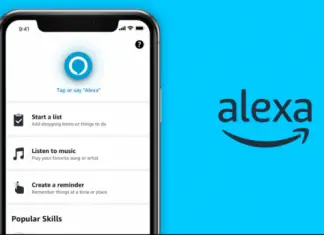
Alexa ha finalmente ottenuto il modo di cambiare la voce. Così ora è possibile utilizzare non solo la voce femminile standard ma anche una voce maschile aggiuntiva (chiamata Ziggy a proposito).

In generale, le cose sono state piuttosto strane con la notizia che Alexa ha ottenuto una nuova voce. Perché già il 21 luglio questa notizia è apparsa per la prima volta, ma poi è stata integrata dal fatto che Alexa avrebbe ottenuto anche una nuova parola d’ordine.

Tuttavia, con questa notizia, molti hanno iniziato a dimenticare il programma vocale delle celebrità, che tra l’altro non è meno interessante e può anche migliorare la vostra esperienza con Amazon Alexa.

Abbiamo già spiegato come cambiare la voce di Alexa, ma in questo articolo parleremo di come utilizzare una voce di celebrità invece della voce standard di Alexa. Non dimenticare che le voci delle celebrità hanno un set limitato di frasi, le altre frasi saranno doppiate dalla voce standard di Alexa (femminile o maschile a seconda della tua scelta).

Attualmente, ci sono tre diverse voci disponibili: Samuel L. Jackson, Melissa McCarthy e Shaquille O’Neal. Inizialmente Amazon ha rilasciato solo la voce di Samuel L. Jackson, ma poi ha aggiunto anche Melissa e Shaq.

Come usare la voce delle celebrità sui dispositivi Alexa

Ogni voce costa 5 dollari e devi comprarli prima di poterne usare qualcuno (ma puoi iniziare il processo di attivazione senza comprarli e comprare una voce nel processo). Il mio consiglio è di iniziare con Samuel L. Jackson, ma questa è solo la mia opinione.

Per attivare la voce della celebrità su Alexa dovreste fare quanto segue:

  1. Inizia dicendo “Alexa, presentami [nome della celebrità] (Shaq, Samuel o Melissa) Inizia dicendo qualcosa come “Alexa presentami a [nome della celebrità]”.
  2. Alexa guiderà attraverso le frasi disponibili con questa voce e se la voce non ha acquistato – si offrirebbe di acquistarlo.
  3. Se sei soddisfatto della tua scelta – basta confermare e processare il pagamento con il tuo account Amazon.
  4. Ora, puoi semplicemente dire ‘Ehi, [nome della celebrità]. Nel caso in cui usiate ‘Ehi, Alexa’, attiverete una delle due voci standard.

Dovete capire che la voce della celebrità non sostituirà completamente quella standard, vi darà solo una serie limitata di frasi, ma le frasi che non sono doppiate dalla celebrità saranno doppiate dalla voce standard di Alexa.

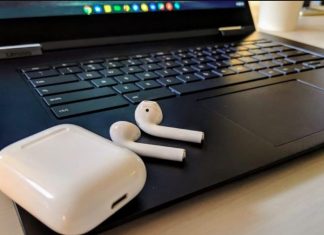
Come usare gli AirPods su un computer portatile

Spesso usiamo gli AirPods con un iPhone o un iPod. Tuttavia, per un computer portatile, la maggior parte delle persone usa spesso un altro tipo di cuffie rispetto agli auricolari. Tuttavia, a volte si può essere intrappolati in situazioni in cui non ci sono un paio di cuffie giuste vicino a voi o è semplicemente più conveniente utilizzare gli AirPods. Quindi, in questo articolo, vi spiegherò come collegarle a un computer portatile.

Collegare gli AirPods a un computer portatile via Bluetooth

Il principio per collegare gli AirPods al computer portatile è esattamente lo stesso di qualsiasi altra cuffia senza fili. È davvero semplice, l’unica sfumatura che devi prendere in considerazione è se il tuo portatile ha il Bluetooth. Ora la maggior parte dei modelli ne sono dotati, ma se hai un vecchio giro, dovrai comprare un adattatore USB speciale che ti permette di usare la funzione Bluetooth su un dispositivo che non è adatto a questo. Se hai risolto il problema, allora per collegare gli auricolari i tuoi passi sono i seguenti:

  • Per collegare gli AirPods, prima vai nelle Impostazioni del tuo portatile. Puoi farlo tramite il menu Start o puoi trovarle nella barra di ricerca accanto.
  • Quando aprite “Impostazioni” andate su “Dispositivi“.
  • Successivamente, sarete portati alla pagina delle caratteristiche del Bluetooth. Lì devi selezionare il pulsante “Aggiungi Bluetooth o altri dispositivi“. Questo vi porterà ad una finestra di scelta dei dispositivi disponibili nell’area.
  • Dopo aver aperto una nuova finestra, seleziona Bluetooth. Dovrebbe essere il primo in alto.
  • Una volta terminata la preparazione sul portatile, prendi i tuoi AirPods e mettili nella custodia di ricarica wireless. Poi, avvicinatevi il più possibile al computer portatile e premete il pulsante sul retro della custodia di ricarica wireless. Aspettate che inizi a lampeggiare di bianco.
  • Quando questo accade, guarda l’elenco dei dispositivi disponibili per la connessione Bluetooth. Lì dovresti vedere il nome dei tuoi AirPods. Basta selezionare i tuoi AirPods.

Dopodiché sarete liberi di usare le vostre cuffie per la riproduzione del suono sul PC. Se gli auricolari sono collegati ma non funzionano, puoi provare a selezionarli come dispositivo predefinito.

Come impostare gli AirPods come dispositivo predefinito per la riproduzione audio.

Per impostare gli AirPods come dispositivo predefinito per la riproduzione audio, è necessario seguire alcuni passi fondamentali che sono completamente identici a quelli che facciamo per qualsiasi altro dispositivo di riproduzione. Per impostarlo, è necessario fare quanto segue:

  • Selezionate il controllo del volume sul desktop del vostro computer. Di solito si trova in basso a destra come nell’immagine qui sopra e cliccaci sopra con il tasto destro del mouse.
  • Apparirà un menu dove dovrete selezionare “Sounds“. Questo vi porterà ad una finestra con le impostazioni dei dispositivi di uscita e di ingresso del suono, dove potrete anche scegliere quale dispositivo sarà usato di default.
  • Per selezionare il dispositivo corretto, cliccate su di esso e poi sul pulsante “Usa come predefinito”. Nella lista dovrebbe esserci il nome dei tuoi AirPods.

Spero che il risultato vi piaccia. Ora puoi goderti la musica o guardare video e film dal tuo PC usando i tuoi AirPods. Nel caso in cui abbiate bisogno di collegare qualsiasi altro dispositivo audio via Bluetooth o semplicemente impostarli come dispositivi audio predefiniti, il metodo di cui sopra si applica a tutti.

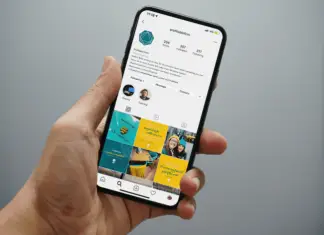
Come chiudere i messaggi diretti in Instagram

Molto spesso gli utenti di varie applicazioni sociali si trovano di fronte al fatto che non possono gestire tutte le richieste e i messaggi che arrivano a loro da altri utenti della rete. Questo problema si verifica soprattutto con le persone che sono popolari sul web.

Quando hai molti fan, molti di loro vogliono mettersi in contatto con te. Naturalmente, è incredibilmente difficile rispondere a tutti, e comunicare con tutti su base regolare non è realistico e persino estenuante. Ancora di più, alcune persone, ignorate da te possono diventare scortesi online. Sono troppo sicuri della propria importanza e dell’immunità a causa del fatto che sul web è difficile mettersi in faccia, molti amano insultare i loro idoli e semplicemente altre persone online.

Instagram non fa eccezione in questo caso. Purtroppo in questo articolo non vi dirò come aiutare psicologicamente i trasgressori, ma non appena apparirà un tale metodo vi informerò subito. Invece, ti dirò come chiudere i messaggi diretti su Instagram.

Come chiudere le richieste dei messaggi diretti su Instagram

Prima di tutto, molte persone confondono la disabilitazione delle notifiche con la disabilitazione delle richieste dei messaggi. Questo è importante perché se non si bloccano le richieste in arrivo, il loro numero effettivo non diminuirà e questo ha senso.

Ecco cosa dovresti fare per chiudere le richieste di Direct Messages:

  • Apri il tuo profilo su Instagram.
  • Vai al Menu toccando l’icona nell’angolo in alto a destra.
  • Lì, dovresti andare nelle Impostazioni. Anche se molti tutorial dopo dicono di selezionare Notifiche, non dovresti farlo perché disattivare le notifiche in realtà non limiterà l’accesso a scriverti direttamente i messaggi. Invece, dovresti andare su Privacy.
  • Dopo di che, toccare il pulsante Messaggi e andare avanti.
  • Una volta lì, ci sono due sezioni. La prima sezione sarà Connessioni potenziali, sotto quella sezione ci saranno Altre persone. Hai bisogno della seconda. Scorri la pagina e nella sezione Altre persone, tocca su Altri su Instagram.
  • Qui, vedrai richieste di messaggi e Non ricevere richieste. Selezionate la seconda nel caso in cui vogliate chiudere i vostri messaggi diretti.

Dopo aver seguito tutti i passi di cui sopra, non riceverai più richieste da persone a cui non sei più iscritto.

Nel caso in cui riceviate messaggi da una persona a cui siete iscritti, ma non volete più riceverli, basta annullare l’iscrizione e questo metodo sarà applicato anche a quella persona.

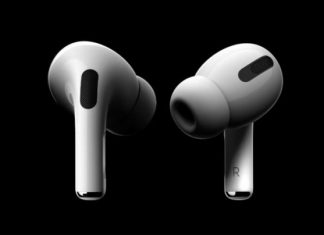
Come fare l’hard reset degli AirPods

Uno dei dispositivi di maggior successo mai rilasciati da Apple sono gli AirPods. Compatti, comodi, facili da usare e con una forte batteria. Hanno rapidamente guadagnato un forte punto d’appoggio nel mercato delle cuffie. Tuttavia, proprio come qualsiasi altra tecnologia, a volte hanno anche dei problemi.

Come resettare gli AirPods tramite la custodia wireless

Se avete problemi con il suono corretto o se il dispositivo inizia a funzionare per un tempo più breve senza ricaricarsi, dovete considerare che c’è qualcosa che non va con gli auricolari. In questi casi, la prima cosa che viene in mente, non importa di quale dispositivo stiamo parlando, è controllare se tutto è a posto con la parte hardware.

Se questo non funziona, allora la maggior parte passa a misure più drastiche come il reset. Prima di procedere con i passi elencati di seguito, ti consiglio di controllare se i tuoi AirPods sono compatibili con i dispositivi con cui li stai usando. Il fatto è che a seconda della generazione degli AirPods, la loro compatibilità con diverse versioni di iOS e dispositivi può variare.

Questa potrebbe essere la ragione del malfunzionamento e quindi, se questo è il caso, un reset potrebbe non essere necessario. Tuttavia, se sei sicuro che non è questo il caso, seguire le istruzioni qui sotto dovrebbe aiutarti:

  • Metti le cuffie nel tuo caricatore (custodia wireless).
  • Lasciarli dentro, chiuderlo e lasciarlo in quella posizione per 30 secondi.
  • Dopo di che, nel dispositivo (iPod, iPhone o altro) collegato agli auricolari, andate in bluetooth.
  • Quando vai su Bluetooth nella sezione “dispositivi”, premi la lettera “i” accanto al nome degli AirPods.
  • Vedrai quindi la funzione “Dimentica questo dispositivo”. Selezionala e conferma l’azione cliccando su “Forget this device”.
  • Quando hai finito di scollegare gli auricolari dai tuoi dispositivi, apri la custodia wireless con le cuffie all’interno e tieni premuto il pulsante sul retro della custodia.
  • Quando la luce sulla parte anteriore inizia a lampeggiare in giallo, rilasciare il pulsante.

Eseguendo le azioni elencate sopra hai resettato gli AirPods alle impostazioni di fabbrica. Se questo non funziona, ti consigliamo di contattare il supporto Apple.

Dopo aver resettato gli AirPods, devi ricollegarli al tuo dispositivo.

Per farlo, fate quanto segue:

  • Rimetti i tuoi AirPods nella custodia
  • Aprire il coperchio della valigia
  • Tenere premuto il pulsante sul retro della custodia degli AirPods finché non inizia a lampeggiare in bianco
  • Trova i tuoi Apple AirPods nella sezione Bluetooth del menu Impostazioni, dovrebbero essere nella sezione Altri dispositivi

Come impostare tutte le celle in Google Sheets per avere la stessa dimensione

Nella maggior parte dei casi, quando abbiamo bisogno di progettare un documento o fare una tabella, usiamo i servizi di Google come Google Docs, Google Slides o Google Drawings. Uno dei servizi disponibili è Google Sheets, un programma di fogli di calcolo che è un potente strumento non solo per la creazione di tabelle ma per compiti più complicati, compreso l’uso di algoritmi e formule.

Tuttavia, molto spesso, le persone hanno un problema con l’impostazione della stessa dimensione per tutti gli elementi della tabella. Sai, quando hai cambiato le dimensioni di una cella e non sai come farle apparire belle e armoniche. In questo articolo, vi dirò come potete regolare tutte le colonne e le righe alla stessa dimensione.

Come impostare tutte le colonne e le righe alla stessa dimensione in Google Sheets

Non c’è davvero nulla di complicato in questo tipo di compito. Se Google Sheets funziona correttamente (controllate prima di lavorare se tutto è a posto e se il programma risponde ai vostri comandi) tutto quello che dovete fare è:

  • Evidenzia le righe e le colonne che vuoi nel foglio di calcolo. Per farlo, premi Ctrl e trascina il cursore sugli elementi che vuoi.
  • Dopo aver selezionato gli elementi di cui avete bisogno, cliccate con il tasto destro del mouse su di essi. Apparirà un menu con una serie di possibili funzioni per loro. Dalla lista seleziona l’opzione resize selected rows/columns.
  • Poi appare un altro menu con due opzioni. La prima è quella di adattare le parti selezionate ai dati che hai inserito. La seconda opzione è quella di impostare una larghezza o un’altezza specifica. Scegliamo quello che vogliamo e confermiamo l’azione con il pulsante “OK”.

In questo modo possiamo regolare tutte le celle di cui abbiamo bisogno alla giusta dimensione. Potete impostare qualsiasi dimensione di cui avete bisogno, quindi tutto dipende dalla vostra volontà.

Inoltre, è possibile scegliere ‘Adatta ai dati’ nel caso in cui si vuole solo rendere il vostro documento Google Sheets bello, senza spazi vuoti nelle celle.

Come cambiare la voce di Amazon Alexa

Sarò onesto, mi piace la voce femminile di Alexa, quindi non cambierei nulla. Tuttavia, Google e Apple offrono già voci diverse per i loro assistenti, e a molte persone piace.

Infine, Amazon ha anche introdotto una voce maschile per il suo assistente, quindi potreste volerla cambiare e va bene così. Inoltre, Amazon ha anche voci di celebrità che potete scegliere tra Melissa McCarthy, Shaquille O’Neal, e Samuel L. Jackson), ognuna per 5 dollari, ma supportano solo una serie limitata di frasi. Tutte le altre frasi saranno doppiate dalla voce standard (cioè una delle due, a partire da luglio 2021) di Alexa che avete scelto.

Puoi cambiare la voce di Alexa sia attraverso il dispositivo Echo che nell’app Alexa.

Inoltre, nota che cambierai solo la voce sul dispositivo che stai usando attualmente. Se vuoi cambiare la voce su un dispositivo diverso, dovrai ripetere l’intero percorso da capo.

Inoltre, non è possibile cambiare la voce nell’app Alexa, questo è uno svantaggio se mi chiedete.

Come cambiare la voce di Alexa tramite il dispositivo Echo

  • Basta dire “Alexa cambia la tua voce”.
  • Nel caso in cui tu abbia più dispositivi, Alexa ti chiederà di scegliere quello per cui vuoi cambiare la voce
  • Dire il nome del dispositivo
  • Se tutto è ok, Alexa risponderà con la nuova voce
  • Nel caso in cui qualcosa sia andato storto, Alexa dirà che ‘Spiacente, il dispositivo non supporta questo in questo momento’.

Come cambiare la voce di Alexa tramite l’app Alexa sul tuo dispositivo iOS/Android

  • Aprire l’app Alexa
  • Vai alla scheda Dispositivi nel menu in basso
  • Vai a Echo&Alexa nella scheda in alto
  • Scegli il dispositivo per il quale vuoi cambiare la voce di Alexa
  • Tocca il pulsante Impostazioni
  • Scorri verso il basso per trovare la voce di Alexa e vai lì
  • Scegliere tra la voce femminile o la voce maschile (o la voce delle celebrità nel caso in cui ne abbiate acquistato una)

Come accedere velocemente a un vero umano all’IRS

Parlando per me (potreste non essere d’accordo con me), odio comunicare con bot, autoresponder o script telefonici. E ogni volta che devo farlo, vorrei solo spaccare il mio telefono contro il muro. Solo perché è orribile, è fastidioso e mi rende nervoso. Spero che lo siate, ma nel caso lo siate, sapete cosa intendo.

Tuttavia, anche se non vi infastidisce tanto quanto infastidisce me, non potete non essere d’accordo che quando si tratta delle vostre tasse la cosa peggiore che può succedere è parlare con un bot invece che con una persona reale. Semplicemente perché è improbabile che tu ottenga una risposta completa alla tua domanda in questo modo.

In questo articolo:

Può parlare con una persona reale all’IRS?

La buona notizia è che sì, è possibile. La cattiva notizia è che non è così facile come può sembrare. Perché l’IRS ha tradizionalmente problemi di carenza di personale. Il punto è che questo non è il tuo operatore medio di call center, questo impiegato deve avere abbastanza conoscenze fiscali per darti informazioni aggiornate.

La pandemia ha peggiorato le cose, quindi ora le cose sembrano ancora peggio. Primo, l’agenzia ha problemi di personale. Secondo, lo scorso anno fiscale è stato abbastanza duro che la gente continua a chiamare per avere dettagli.

Tuttavia, cercate di non farvi prendere dal panico. Non è così male come potrebbe essere, ma cercate di concentrarvi, c’è ancora un modo per contattare una persona reale e non rimanere in linea per sempre.

Quanto tempo si deve aspettare prima di raggiungere un vero umano all’IRS

Passiamo ai rapporti. Nel 2020, l’IRS ha ricevuto oltre 100 milioni di chiamate e il 75% delle persone non ha mai aspettato di parlare con una persona reale.

Ci sono due problemi. Primo, la gente si stanca di tenere la linea. Secondo, la gente si stanca del complicato albero automatizzato, perché ha l’impressione che non ci sia altro che una segreteria telefonica.

E così. Quanto tempo bisogna aspettare prima di poter parlare con una persona reale? Circa 30 minuti, in realtà. Tuttavia, tenete presente che i giorni più affollati sono il lunedì e il martedì, quando il tempo di attesa può essere di 2-3 ore.

Quindi, se volete risparmiare tempo, ci sono un sacco di cose prima di fare la chiamata.

Come prepararsi a una chiamata all’IRS

Le tasse sono una cosa molto importante, quindi è meglio essere preparati prima di fare la chiamata.

Per cominciare, controllate la lista delle domande comuni sul sito web dell’IRS, in realtà ha risposte alle domande più facili, quindi potreste anche non dover fare la telefonata.

In secondo luogo, preparatevi per la chiamata e formulate la domanda che volete fare. Puoi anche scriverla in modo che la domanda sia il più chiara possibile.

Inoltre, ecco le informazioni che dovresti avere prima di fare la chiamata:

  • Numero di sicurezza sociale (SSN) e data di nascita
  • Individual Taxpayer Identification Number (ITIN) per i contribuenti senza un numero di previdenza sociale
  • Stato di deposito – single, capofamiglia, sposato che deposita insieme, o sposato che deposita separatamente.
  • Dichiarazione dei redditi dell’anno precedente
  • La dichiarazione dei redditi per la quale sta chiamando
  • Qualsiasi corrispondenza inviatale dall’IRS

Queste informazioni sono molto probabilmente quelle che ti verranno chieste, quindi preparati in anticipo in modo che quando avrai una persona reale al telefono non dirai: “Scusa, probabilmente richiamerò più tardi”.

Come raggiungere un vero umano all’IRS

La cattiva notizia è che devi ancora passare attraverso uno script automatico. Quindi sii paziente.

Allora, ecco cosa dovete fare:

  • Chiama l’IRS al 1-800-829-1040 (disponibile dalle 7 alle 19 ora locale)
  • Scegliere una lingua
  • Seleziona 2 (Per le risposte sull’imposta sul reddito delle persone fisiche…)
  • Seleziona 1 (Se hai domande su un modulo che hai già inviato…)
  • Seleziona 3 (Altre domande)
  • Seleziona 2 (Altre domande)
  • Non inserire il tuo SSN quando ti viene chiesto, il sistema te lo chiederà due volte
  • Se non inserite nulla, vi porterà ad un altro menu
  • Seleziona 2 (Domande sulle tasse personali o individuali)
  • Seleziona 4 (Altre domande)

Il sistema ora passerà la tua domanda alla persona reale, ma dovrai comunque aspettare circa 30 minuti.

È meglio chiamare la mattina presto o la sera tardi ed è meglio non chiamare il lunedì o il martedì, perché sono i giorni di maggior traffico.

Come modificare chi può rispondere ai tuoi tweet su Twitter

Twitter era pessimo in una dimensione – non potevi modificare i tweet, e non potevi scegliere chi poteva rispondere ai tuoi tweet. Per esempio, se vuoi pubblicare i tuoi pensieri e farli condividere con un pubblico più ristretto di tuoi seguaci o persone che la pensano come te.

E puoi farlo anche dopo aver già pubblicato un tweet.

Vedo questa come una caratteristica interessante che darà agli utenti un migliore controllo sul thread, tra cui evitare conversazioni inutili e concentrarsi solo sulle risposte tra coloro le cui opinioni sono davvero interessanti per l’utente.

Come scegliere chi può rispondere ai tuoi tweet

In effetti, è così semplice che mi sento a disagio a scrivere questo articolo. Tuttavia, ecco come puoi cambiare chi può rispondere ai tuoi tweet:

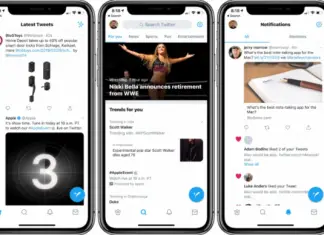
  • Aprire Twitter e digitare un tweet che si desidera pubblicare
  • Clicca o tocca su “Tutti possono rispondere” per cambiare le persone che possono rispondere
  • Scegli tra 3 diverse opzioni: Tutti, Persone che segui o Solo le persone che menzioni
  • Clicca o tocca su “Tweet” per pubblicare un tweet

Come cambiare chi può rispondere al tuo tweet dopo che è stato pubblicato

Nel caso in cui hai già pubblicato un tweet, ma ora puoi cambiare chi può rispondere ad esso, puoi fare anche questo. Per cambiare chi può rispondere ai vostri tweet basta fare quanto segue:

  • Vai al tweet per il quale vuoi cambiare i permessi
  • Clicca o premi sull’icona a tre puntini nell’angolo in alto a destra
  • Scegliere Cambiare chi può rispondere
  • Impostare nuovi permessi

Come vedere le app che hanno accesso al tuo account Facebook

Prima di tutto, cerchiamo di capire come le app o i servizi web di terze parti possono accedere al vostro account Facebook in generale. In realtà, è abbastanza semplice, ogni volta che non volete creare un account in qualche app o servizio web, avete un’altra opzione – basta accedere utilizzando il vostro account Google o Facebook.

In questo caso, dai a quel servizio l’accesso al tuo account di Facebook e scommetto che non leggi nemmeno esattamente quali funzioni del tuo account l’app sta accedendo.

Personalmente, l’ho fatto molte volte, quindi ad un certo punto, quando ho pensato alla mia privacy, mi sono reso conto che avevo un intero mucchio di applicazioni che non volevo davvero vedere nel mio account di Facebook.

Se anche voi volete controllare quali app hanno accesso al vostro account Facebook, ecco come potete farlo.

Come controllare le app che hanno accesso al tuo account Facebook su Android/iOS

Puoi controllare le app che hanno accesso al tuo account Facebook sia usando il sito web di Facebook che l’app di Facebook. Quindi, ecco come farlo tramite l’app per iOS/Android:

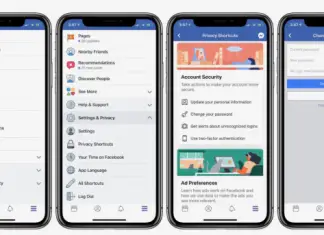
  • Aprire l’applicazione Facebook
  • Tocca le tre barre in basso a destra dello schermo
  • Scorrere verso il basso per vedere Settings&Privacy, toccare su di esso
  • Tocca Impostazioni
  • Scorri in basso per trovare App e siti web
  • Tocca App o sito web per rimuovere un permesso

Come controllare le app che hanno accesso al tuo account Facebook su PC o Mac

Un altro modo per controllare le app e i siti web che hanno accesso al vostro account Facebook è attraverso il sito web di Facebook. Ecco cosa dovresti fare in questo caso:

  • Aprire il sito web di Facebook
  • Effettuare il login se necessario
  • Tocca il menu a discesa nell’angolo in alto a destra dello schermo
  • Vai a Impostazioni e privacy
  • Vai a Privacy
  • Scorri in basso per vedere le App e i siti web
  • Clicca sugli elementi interessati nel caso in cui tu voglia controllare i permessi o rimuoverli