

Home Blog Page 17

Come trovare l’indirizzo IP di Roku TV

Il Roku è un lettore multimediale digitale che funge da piattaforma per varie app online. Questo tipo di set-top box è estremamente utile quando la vostra TV non supporta alcune piattaforme di streaming o app online di cui avete bisogno. Non importa che tipo di media streamer compriate, è un dispositivo di rete che ha un proprio indirizzo IP nella vostra rete domestica. Non importa quanto sia importante l’indirizzo IP per noi al momento, potrebbe esserci un momento in futuro in cui avremo bisogno di specificarlo per qualche scopo. Ecco come puoi scoprire l’indirizzo IP del tuo dispositivo.

Come trovare l’indirizzo IP di Roku TV con il tuo telecomando

Il più delle volte è necessario scoprire l’indirizzo IP quando c’è un problema con la rete. Per scoprire l’indirizzo IP, è consigliabile avere un telecomando della vostra console Roku. Naturalmente, è possibile scoprire l’indirizzo IP senza di esso, ma è molto più facile quando si ha il telecomando con voi. Quindi, per scoprire l’indirizzo IP utilizzando il telecomando è necessario:

  • Vai alla schermata iniziale del Roku e seleziona “Impostazioni”.
  • Una volta che vai su “Impostazioni”, seleziona la scheda “Rete”.
  • Nella scheda “Rete”, clicca su “Informazioni”.

Una volta che vai alla pagina “About”, vedrai il tuo indirizzo IP. Questo metodo è il più semplice perché non è necessario cercare un sostituto per il telecomando. Se perdi il tuo telecomando o non funziona, questo metodo fa per te.

Come trovare l’indirizzo IP di Roku usando l’app mobile

Se non avete un telecomando, dovete scaricare l’applicazione Roku sul vostro cellulare. Con questa app, puoi ripetere il metodo di cui sopra utilizzando la funzione di controllo remoto in essa o semplificare ulteriormente il compito utilizzando il metodo qui sotto.

  • Installa ed esegui l’applicazione Roku sul tuo telefono.
  • Una volta aperta l’applicazione Roku, vai alla scheda “Roku Channel” o “Channels” e tocca l’icona dell’ingranaggio nell’angolo in alto a destra dello schermo.
  • Una volta lì, seleziona “Informazioni sul sistema”.
  • Una volta che vai su “System Information”, vedrai l’indirizzo IP e altre informazioni di rete.

Come trovare l’indirizzo IP di Roku in un browser web

Nel caso in cui i due metodi precedenti non siano adatti a voi, c’è un altro modo per trovare l’indirizzo IP. Dovrete usare l’estensione gratuita Remoku per Chrome. Devi capire che Remoku non è perfettamente compatibile con tutti i dispositivi Roku. Per questo motivo, a volte l’estensione funziona con alcuni problemi. Tuttavia, a volte non abbiamo scelta. Per utilizzare Remoku hai bisogno di:

  • Esegui il browser Chrome sul tuo computer.
  • Vai al Chrome Web Store. Una volta lì, trova Remoku nella casella di ricerca e installalo cliccando su “Aggiungi a Chrome”. Dopo di che, nella finestra pop-up, sarà necessario confermare l’installazione cliccando su “Aggiungi estensione”.
Conferma della pagina di Chrome Store
  • Dopo aver completato l’installazione, apri l’applicazione cliccando sull’icona Remoku (quadrato nero con una R) nella parte superiore dello schermo di Chrome.
Icona Remoku

  • Una volta fatto questo, cliccate su “Impostazioni”.
Vai alle impostazioni

  • Se hai una rete domestica standard (il tuo IP di rete inizia con “192.168.1…”), clicca su “Scan”. Poi aspetta un minuto o due mentre l’app scansiona tutti gli indirizzi IP della tua rete. Dopo questo tempo, l’app dovrebbe trovare il tuo Roku e dovresti essere in grado di scoprire il suo indirizzo IP. 
digitate il vostro IP e premete Scan

Se la tua rete usa un formato di indirizzo IP non standard, cambia le impostazioni di default con il tuo indirizzo IP e clicca su “Scan”.  Allora tutto avverrà nella stessa sequenza dell’indirizzo IP standard.

Questo articolo è stato scritto da Vladimir Sereda ed è stato rivisto da Vladislav Sheridan, un Managing Editor di Splaitor, secondo la politica di qualità e controllo dei fatti di Splaitor. Immagine in evidenza: YouTube

Come abilitare il suono surround 5.1 su Windows Media Player 11

Il 5.1 è lo standard surround più comunemente usato negli home theater. Utilizza cinque canali a piena larghezza di banda e un canale di effetto a bassa frequenza (“punto uno”). Dolby Digital, Dolby Pro Logic II, DTS, SDDS, e THX sono sistemi 5.1 comuni. La versione 11 di Windows Media Player è conforme ai sistemi musicali surround 5.1. Windows Media Player riproduce attraverso i sistemi di altoparlanti che sono installati sul computer se sono attivati nel menu delle proprietà del suono di Windows. Questo manuale spiega come impostare gli altoparlanti 5.1 sul tuo sistema Windows 7.

Come impostare il suono surround 5.1

Per utilizzare un tale sistema con il vostro Windows Media Player 11 è necessario:

  • Clicca su “Start” nella schermata iniziale del tuo PC.
  • Poi, clicca su “Pannello di controllo”. Se non riesci a trovare il “Pannello di controllo”, cercalo attraverso la “Barra di ricerca”.
  • Andate su “Hardware e suoni” o selezionate la scheda “Suono”.
  • Lì, seleziona “Playback” e clicca su “Speakers”.
  • Dopo la transizione, selezionate “Setup”.
  • Seleziona “5.1 Surround” sotto “Canali audio”.
  • Poi clicca su “Test” per verificare che gli altoparlanti funzionino.
  • Si dovrebbe sentire un suono distintivo da ogni altoparlante.
  • Cliccate su “Next” per completare la configurazione.

Una volta che avete fatto tutto quanto sopra, dovreste essere in grado di riprodurre l’audio con il vostro suono surround 5.1.

Questo articolo è stato scritto da Vladimir Sereda ed è stato rivisto da Vladislav Sheridan, un Managing Editor di Splaitor, secondo la politica di qualità e controllo dei fatti di Splaitor.

Immagine in evidenza: Akustik Projekt

Come eliminare o disattivare temporaneamente l’account LinkedIn

LinkedIn è un social network che, a differenza di molti altri, si concentra non sulla creazione e l’incoraggiamento di contenuti divertenti, ma sul networking per i professionisti. Questa è la sua principale differenza da qualsiasi altro tipo di social media, dato che la maggior parte di essi sono costruiti intorno alla creazione di contenuti virali.

Certo, è un potente strumento di networking per i professionisti, ma una volta che ti sei iscritto, potresti decidere che non hai più bisogno del tuo account LinkedIn. In questo caso, potreste voler cancellare o almeno disattivare il vostro account, ed ecco come fare.

Come chiudere un account LinkedIn

Ecco cosa dovresti fare per cancellare il tuo account LinkedIn:

  • Vai al sito web di LinkedIn e accedi.
  • Clicca su Me nella parte superiore dello schermo in alto a destra.
  • Nel menu a tendina clicca su Impostazioni&Privacy.
  • Poi, vedrai la tua finestra delle impostazioni e devi cliccare sulla scheda Preferenze account dal menu di sinistra e scegliere Gestione account.
  • In questa sezione, clicca su Cambia accanto a Chiudi conto.
  • Conferma il tuo desiderio di cancellare l’account e fornisci il motivo per cui lo vuoi fare.
  • Puoi anche condividere la tua opinione sul servizio e sul perché hai deciso di chiudere il tuo account.
  • Dopo aver finito, basta cliccare su Next.
  • Inserisci nuovamente la tua password per chiudere il tuo account.

Quanto tempo ci vuole perché LinkedIn chiuda il suo conto?

In genere, LinkedIn impiega fino a 7 giorni per cancellare tutte le informazioni che vi riguardano dai server di LinkedIn. Una volta cancellato il vostro account, tutti i vostri contatti e altre informazioni saranno cancellati.

Nel caso in cui decidiate di ricollegarvi a LinkedIn, dovrete ricominciare da zero, compreso l’ottenimento di followers e la padronanza dell’account per le vostre preferenze.

Quindi, questa è un’azione che dovrebbe essere presa solo in caso di reale necessità. Nel caso in cui non abbiate bisogno di LinkedIn, vi consiglio di non cancellare un account, ma semplicemente di non usarlo. Dato che LinkedIn è una rete di collegamento tra professionisti, i contatti che avete lì possono essere piuttosto importanti per il vostro futuro, quindi è abbastanza irragionevole sbarazzarsi di tutti, non è vero?

Questa storia è stata scritta da Vladislav Sheridan ed è stata rivista da Jane Weisenthal, un redattore tecnico senior di Splaitor, secondo la politica di qualità e controllo dei fatti di Splaitor.

Immagine in evidenza: Socialbakers

Quali sono le 5 migliori banche che hanno investito di più in cripto e blockchain ora

Blockdata ha rilasciato un rapporto sulle migliori banche che hanno investito di più in crypto, così ora possiamo stimare come queste banche si stanno accaparrando un pezzo di un mercato emergente di crypto e blockchain, che è stimato intorno ai 2 trilioni di dollari.

Le più grandi banche hanno attualmente investito circa 1,5 miliardi di dollari in aziende legate alle criptovalute e alla blockchain.

Inoltre, Blockdata indica nel rapporto che il 55% delle prime 100 banche ha investito in aziende e progetti relativi a valute digitali e blockchain (direttamente o indirettamente).

Standard Chartered – 380 milioni di dollari

La banca ha investito in Cobalt, un fornitore di tecnologia di trading con sede nel Regno Unito. Ha anche investito in Ripple, una rete blockchain con token XRP che ha un market cap di 58 miliardi di dollari, secondo Coinmarketcap, che lo rende il 6 più grande criptovalute in termini di offerta di mercato.

Investimenti totali: 6.

L’elenco completo degli investimenti: Ripple, Cobalt, Dianrong, Metaco, Linklogis.

BNY Mellon – 321 milioni di dollari

BNY Mellon ha investito in Fireblocks, una piattaforma per l’emissione, lo spostamento e lo stoccaggio di criptovalute per le istituzioni finanziarie. Gli investimenti di BNY Mellon sono concentrati intorno ai servizi che permettono lo stoccaggio di criptovalute e in servizi che prendono soldi per la cura dei criptovalori delle persone.

Investimenti totali: 5.

La lista completa degli investimenti: Fireblocks, HQLAx, R3, Fnality International.

Citibank – 279 milioni di dollari

In totale Citibank ha investito in 14 progetti, tra cui SETL, la tecnologia distributed ledger per i servizi finanziari, e Axoni.

Investimenti totali: 14.

La lista completa: BUCK, Chain, SETL, Axoni, Cobalt, Digital Asset, HQLAx, R3, Komgo, Symbiont.

UBS – 266 milioni di dollari

La banca svizzera ha fatto 5 investimenti, tra cui investimenti in Axoni che offre infrastrutture blockchain, sviluppo di applicazioni distribuite e strumenti di automazione del flusso di lavoro.

Investimenti totali: 5.

La lista completa: Axoni, R3, Fnality International, ConsenSys.

BNP Paribas – 236 milioni di dollari

Il conglomerato francese ha investito in HQLAx e Digital Asset, una società specializzata nello sviluppo di applicazioni di commercio e regolamento in tempo reale utilizzando contratti intelligenti basati sul linguaggio di programmazione DAML.

Investimenti totali: 9.

La lista completa: HQLAx, Digital Asset, R3, METRON, TradeIX, Komgo, Token.

Questa storia è stata scritta da Vladislav Sheridan e rivista da Anatoliy Sheridan, un responsabile dei contenuti, secondo la politica di qualità e controllo dei fatti di Splaitor.

Immagine in evidenza: The Japan Times

3 cose che dovresti sapere per andare in pensione nel tuo migliore stato finanziario

Nella sua nuova ricerca, l’Employee Benefit Research Institute divide i pensionati in medi, comodi, in difficoltà, “solo per tirare avanti” e benestanti.

Dal momento che questo ha esaminato i pensionati con meno di 1 milione di dollari in attività, è più rilevante per la gente comune perché permette di capire – quali cose possono massimizzare il vostro successo a vivere bene in pensione.

In realtà, lo studio si è rivelato abbastanza banale nel senso che ha confermato gli obiettivi di vita di molte persone e le idee su come dovrebbe essere un pensionamento di successo. Tuttavia, è un ottimo motivo per pensare a come rendere il pensionamento il più riuscito possibile, specialmente se si ha ancora tempo per pianificare la propria vita.

Ridurre al minimo o sbarazzarsi del debito al consumo

I tipi più comuni di debito del consumatore sono il debito della carta di credito e il debito del prestito auto. I pensionati di successo non hanno tali debiti o li riducono al minimo.

Non avere debiti di consumo ti dà più soldi liberi da spendere, quindi sei più libero di gestire il tuo denaro e pianificare la tua vita.

Se avete ancora tempo prima del pensionamento, sbarazzarsi del debito al consumo può essere la strada giusta per un pensionamento di successo, in quanto non solo aumenterà la quantità di denaro libero che potete spendere (invece di spenderlo per servire il debito pensionistico), ma aumenterà anche la quantità dei vostri risparmi.

Paga il tuo mutuo

Lo studio ha confermato quello che molte persone credono – se sei un proprietario di casa che ha pagato un mutuo – avrai un pensionamento di maggior successo.

Pagare il vostro mutuo ridurrà le vostre spese quando andrete in pensione, e se lo pagate e avete tempo prima del pensionamento, potete mettere il reddito gratuito nei risparmi per la pensione.

Inoltre, c’è anche un importante aspetto psicologico – se non si deve pagare il mutuo ogni mese, ci si sente più stabili e sicuri.

Risparmiare più soldi possibile

Non c’è davvero un importo fisso che devi avere prima di andare in pensione. Nick Lanski per Splaitor l’ha calcolato in 120.000 dollari, ma è l’importo che dovresti essere in grado di spendere in media 15.000 dollari all’anno, che non suona come un pensionamento di successo. E ha contato solo il 401(k), nessun’altra fonte.

Liz Knueven per Insider scrive che è una media di 642.000 dollari per la categoria 60+.

In generale, devi calcolare la tua spesa (per esempio puoi usare la regola del 4%, è la più comune che dice che spenderai il 4% dei tuoi risparmi ogni anno) e moltiplicare per 25 (il numero medio di anni in pensione).

Questo vi permetterà di stimare di quanto avete realmente bisogno per vivere in pensione con spese che sono confortevoli per il vostro stile di vita.

Questo articolo è stato scritto da Joseph Foresi e rivisto da Vladislav Sheridan, un Managing Editor di Splaitor, secondo la politica di qualità e controllo dei fatti di Splaitor.

Immagine in evidenza: Yossi Meystel, Blogspot

Come aggiungere la musica di Spotify alla storia di Instagram

Condividere storie con la musica è un ottimo modo per far sapere ai tuoi amici cosa stai ascoltando in questo momento e cosa ti rende rock. Nonostante ci siano molti modi per aggiungere musica a una storia di Instagram (compreso il modo di sceglierla direttamente da Instagram), tuttavia, se stai usando Spotify per ascoltare le canzoni, questo può essere un modo diretto per condividere ciò che ti appassiona in questo momento.

Spotify ha reso la condivisione delle storie di Instagram più facile nel 2018, e grazie a questo aggiornamento è possibile condividere facilmente la musica senza modi strani. Anche ora, vedo un sacco di miei amici che condividono canzoni che gli piacciono solo facendo screenshot delle anteprime di Spotify. Anche se questo modo funziona, è brutto se chi guarda la tua storia vuole trovare la canzone. Tuttavia, nel caso in cui usiate Spotify per condividere la storia di Instagram, posterete un’anteprima della canzone con il link che permette di aprire Spotify e ascoltare la canzone nell’app.

Se sei interessato a come condividere le canzoni di Spotify su Instagram – ecco cosa dovresti fare.

Come condividere una canzone di Spotify nella storia di Instagram

Ecco un modo per farlo:

  • Aprire l’applicazione Spotify sul tuo iPhone o dispositivo Android
  • Tocca i tre puntini a destra della canzone che vuoi condividere

Come condividere una canzone di Spotify su Instagram / Image credit

  • Nel menu a comparsa scegliere Condividi
  • Scegli Instagram Stories tra l’elenco che apparirà
  • Questo aprirà Instagram e creerà una nuova anteprima della storia, puoi fare delle modifiche se vuoi
  • Dopo aver fatto tutte le regolazioni, puoi pubblicare questa storia come sempre – basta toccare Condividi accanto alla tua storia

In realtà, questo è tutto. Ora sai come condividere le canzoni di Spotify tramite le storie di Instagram.

Questo articolo è stato scritto da Jane Weisenthal e rivisto da Vladislav Sheridan, un Managing Editor di Splaitor, secondo la politica di qualità e fact checking di Splaitor.

Immagine in evidenza: Spotify

Come scaricare canzoni da Spotify per ascoltarle offline

Se avete uno Spotify Premium, potete scaricare la vostra musica e ascoltare le vostre canzoni e playlist preferite offline. Questa può essere una caratteristica estremamente grande nel caso in cui state andando in posti con una connessione Internet povera, quindi rimarreste senza musica.

Ecco cosa devi fare per ascoltare le canzoni di Spotify offline con il tuo account Spotify Premium.

Come scaricare musica da Spotify su iPhone o Android

Ecco cosa devi fare per scaricare canzoni o playlist sul tuo iPhone o dispositivo Android:

  • Apri l’app Spotify e accedi al tuo account Premium (se necessario)
  • Vai a La tua libreria nell’angolo in basso a destra

Credito d’immagine

  • Scegli la playlist che vuoi scaricare
  • Toccare la levetta Download per renderla verde

Credito d’immagine

  • Vedrai l’icona verde con la freccia verso il basso che significa che la canzone è stata scaricata sul tuo iPhone o dispositivo Android

Credito d’immagine

Come scaricare musica da Spotify sul tuo PC o Mac

Ecco cosa dovresti fare per scaricare canzoni da Spotify sul tuo PC o Mac:

  • Aprire Spotify e accedere al proprio account Premium, se necessario
  • Vai alla playlist che vuoi scaricare
  • Fare clic sul pulsante Scarica o Disponibile offline per renderlo verde

Come scaricare canzoni da Spotify su PC o Mac / Image credit

  • Dopo che il download sarà finito, ci sarà un segno verde con una freccia che punta in basso a sinistra di ogni canzone. Significa che la canzone è stata scaricata sul tuo PC o Mac

Come accedere alle canzoni scaricate su Spotify

Su iPhone o dispositivo Android

Ecco come accedere alle playlist scaricate dal tuo iPhone o dispositivo Android:

  • Tocca la tua libreria
  • Tocca su Musica
  • Selezionare la playlist scaricata

Su PC o Mac

Ecco come trovare le canzoni scaricate su PC o Mac:

  • Vai a Impostazioni
  • Vai a Mostra impostazioni avanzate
  • Vai su Offline Songs Storage per vedere la destinazione dove sono state salvate le tue canzoni

Un altro modo è semplicemente andare alla tua Libreria e scegliere la playlist scaricata, se le canzoni sono state salvate sul tuo PC, puoi ascoltarle anche senza una connessione Internet.

Questo articolo è stato scritto da Jane Weisenthal e rivisto da Vladislav Sheridan, un Managing Editor di Splaitor, secondo la politica di qualità e fact checking di Splaitor.

Puoi bloccare qualcuno su Spotify o regolare le tue impostazioni di privacy

Spotify è una popolare piattaforma di streaming musicale che ha circa 365 milioni di utenti attivi mensili e 165 milioni di abbonamenti a pagamento, a partire da gennaio 2021. Questi numeri fanno di Spotify non solo una popolare piattaforma musicale, ma la più usata al mondo. Con così tanti utenti, la possibilità di incontrare qualcuno fastidioso o irritante online è francamente abbastanza alta. Per evitare lo spam, quasi tutte le app di solito hanno una funzione di blocco degli utenti che limita l’invio di messaggi. Tuttavia, non è così semplice quando si parla di Spotify, in quanto non è possibile bloccare gli utenti fastidiosi. Tuttavia, è possibile regolare le impostazioni della privacy per proteggersi dallo spam. Ed ecco come.

Come rendere il tuo Spotify privato il più possibile

Purtroppo, Spotify non ha un modo semplice per bloccare gli utenti. Non importa quanto durino le vostre ricerche, non troverete un pulsante per bloccare un amico fastidioso, un ex o uno sconosciuto. Tuttavia, invece di bloccare direttamente, Spotify ha speciali impostazioni di privacy che potrebbero essere in grado di risolvere il vostro problema. Per impostare la massima privacy in Spotify è necessario:

  •  Apri l’applicazione sul tuo PC o mac e accedi al tuo account.
  • In alto a destra della schermata iniziale, vedrai il tuo nickname. Ci sarà una freccia verso il basso a destra di esso. Clicca su di essa e dopo che una nuova finestra apparirà in basso, seleziona le impostazioni lì.
  • Nelle impostazioni in basso, nella sezione Social, trova “Rendi pubbliche le mie nuove playlist”. Clicca sull’interruttore a destra in modo che smetta di diventare verde (diventerebbe grigio).
  • Nella stessa sezione sociale, proprio sotto “Rendi pubbliche le mie nuove playlist”, vedrai la funzione “Inizia una sessione privata per ascoltare in modo anonimo”. Clicca sull’interruttore a destra per attivare questa funzione. Dovrebbe diventare verde.

Questo nasconde la tua musica agli altri e ti permette di sbarazzarti dei loro commenti sulle tue preferenze, se questo era il motivo della necessità.

Come rendere private le tue playlist di Spotify

Se volete nascondere solo alcune delle vostre playlist per questo c’è un altro modo. In questo caso, devi fare quanto segue:

  •  Vai alla pagina della playlist che vuoi.
  • Clicca sui tre puntini vicino al pulsante di riproduzione.
  •  Quando si apre una nuova finestra in basso, seleziona “Remove from Profile”.

Questo renderà la tua playlist non più pubblica. Ripeti questo processo per tutte le playlist che vuoi nascondere.

Per verificare se questo metodo funziona, vai al tuo profilo. Tutte le playlist pubbliche dovrebbero essere visualizzate lì. Se la playlist che hai rimosso dal tuo profilo non c’è, allora è tutto a posto, ce l’hai fatta.

Perché non c’è modo di bloccare gli utenti su Spotify?

Nonostante il fatto che Spotify abbia ricevuto più di una richiesta di aggiungere una specifica funzione di blocco, l’app non ha ancora intenzione di aggiungerla. È abbastanza strano in realtà essere la piattaforma musicale più comune che non ha questa funzione. Tuttavia, i vantaggi di usare Spotify superano di gran lunga gli svantaggi, e con queste istruzioni, spero che non avrete problemi in futuro.

Questo articolo è stato scritto da Vladimir Sereda ed è stato rivisto da Vladislav Sheridan, un Managing Editor di Splaitor, secondo la politica di qualità e controllo dei fatti di Splaitor.

Credito immagine in primo piano: Yahoo Images

Cos’è il modo di protezione CTS spiegato

CTS (Clear to send) è una modalità di protezione che ti aiuta a connetterti alla rete wireless del router quando ci sono molti altri dispositivi/utenti di comunicazione in giro.

Cos’è il modo di protezione CTS?

L’impostazione predefinita è diversa per ogni produttore di router wireless. Quando il valore predefinito è disattivato, i dispositivi all’interno della rete wireless potrebbero avere problemi di accesso a Internet poiché stanno cercando di entrare in linea simultaneamente. Un dispositivo deve ottenere un frame CTS di ritorno da un AP wireless (WAP) prima di inviare informazioni quando è acceso. Un’impostazione automatica definisce quale PC può collegarsi al WAP entro un determinato tempo tramite un pacchetto request-to-send (RTS).

I dispositivi non sono in grado di identificare quando altri dispositivi sulla rete tentano di trasferire dati. Se non c’è un modo di protezione CTS abilitato, possono verificarsi degli scontri di dati, facendo sì che il WAP restituisca un messaggio di errore al dispositivo di origine. CTS specifica l’ordine in cui i dispositivi si collegano al WAP.

Qual è la differenza tra CTS e CTS-RTS?

CTS e CTS-RTS sono due metodi di sicurezza. Con CTS-only, i dispositivi devono ricevere un frame CTS autoindirizzato prima di inviare dati. Con CTS-RTS, i PC devono inviare RTS e ricevere CTS prima di inviare dati. La velocità di trasmissione dei dati può anche essere regolata per controllare il processo di scambio dei dati.

Questo articolo è stato scritto da Vladimir Sereda ed è stato rivisto da Vladislav Sheridan, un Managing Editor di Splaitor, secondo la politica di qualità e controllo dei fatti di Splaitor.

Immagine in primo piano: Tech Advisor

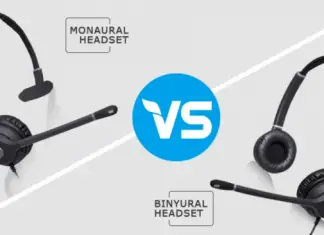
Qual è la differenza tra cuffie monofoniche e binaurali

Quando si sceglie una cuffia, si possono affrontare due diversi tipi di cuffie: monoaurale e binaurale. Se non sei riconosciuto nei dispositivi audio, questo può sembrare un po’ confuso, tuttavia, c’è una forte differenza tra questi due tipi di cuffie.

E se vuoi comprare un auricolare che si adatti alle tue esigenze nel modo migliore e non finire con un auricolare che non servirebbe alle tue necessità in modo appropriato – dovresti prima capire la differenza. Non importa perché hai bisogno delle cuffie: per lavorare, guardare film o serie, giocare o qualsiasi altro compito – il tipo di cuffie scelto correttamente ti fornirà la migliore esperienza.

Qual è la differenza tra le cuffie e gli auricolari?

Prima di tutto, cerchiamo di capire la differenza tra le cuffie e gli auricolari. Francamente non c’è molto da dire. Le cuffie riproducono solo l’audio, mentre le cuffie sono cuffie più un microfono, in modo da poter parlare con qualcuno o registrare anche un suono.

Quindi è abbastanza semplice in questo caso – se hai bisogno solo di riprodurre l’audio, senza un microfono – puoi scegliere le cuffie, ma se hai bisogno anche di un microfono integrato, dovresti scegliere un auricolare.

Cos’è una cuffia monofonica e quando può servirti?

Cuffie monofoniche / Credito d’immagine: B&H

Monaurale significa ‘che coinvolge un solo orecchio‘, quindi è abbastanza chiaro che tali cuffie sono progettate per l’utilizzo con un solo orecchio. Si indossano solo su un orecchio e c’è un microfono, quindi si possono usare per parlare o registrare la propria voce. Questo è un dispositivo audio abbastanza specifico, in quanto non fornisce una buona cancellazione del rumore.

Per esempio, si può notare che i manager usano cuffie monofoniche per essere sempre in linea e parlare con i loro clienti, subordinati o altro personale. Questo tipo di cuffie è adatto se hai bisogno di sentire anche i suoni circostanti (per esempio un manager in un call center che ha bisogno di sentire anche i suoi colleghi), tuttavia può essere povero nel caso in cui hai bisogno di concentrarti sulla conversazione.

Tuttavia, c’è anche un altro vantaggio – tali cuffie sono di solito leggere, quindi la tua testa non si stancherà se devi indossarle per molto tempo.

Quindi, nel caso in cui non abbiate bisogno di essere tagliati fuori dal mondo esterno, un auricolare monofonico è un’ottima scelta.

Cos’è una cuffia binaurale e quando può servirti?

Cuffia binaurale / Credito immagine: Filmexpro.com

Binaurale significa ‘che coinvolge entrambe le orecchie‘, quindi è chiaro che tali cuffie sono progettate per essere utilizzate con entrambe le orecchie. Possono essere di diversi tipi: cuffie con microfono, auricolari con microfono, o qualsiasi altro fattore di forma, c’è una vasta gamma di fattori di forma diversi.

Se hai bisogno di una migliore cancellazione del rumore e hai bisogno di concentrarti sulla conversazione, un auricolare binaurale è una scelta molto migliore. Le cuffie binaurali sono buone per quei lavoratori che hanno bisogno di concentrarsi su una conversazione senza ostacoli e inutili rumori circostanti; o per i giocatori che vogliono concentrarsi sul loro gioco.

Si può anche prendere una cuffia binaurale come un tipo di dispositivo audio che è fatto per esigenze più complicate di una cuffia monofonica. Per esempio, quando parliamo di giocatori – ci sono fattori come la cancellazione del rumore e la qualità del suono che sono estremamente importanti, in quanto hanno un impatto diretto sulle tue prestazioni. Dipende anche da quanto bene possono individuare il nemico dai suoni che fanno in diversi sparatutto (prendendo dalla mia esperienza personale).

O se parliamo di lavori che implicano la comunicazione con clienti importanti. In questo caso, la tua capacità di concentrarti su una conversazione può costare molto, quindi una cuffia binaurale può essere una scelta molto migliore.

Ho parlato con 3 persone il cui lavoro è collegato a colloqui costanti con clienti importanti e tutti hanno dimostrato la mia opinione – le cuffie binaurali sono molto meglio, in quanto consentono loro di concentrarsi su una conversazione ed evitare distrazioni da rumore estraneo.

Inoltre, non dimenticate che le cuffie binaurali possono essere utilizzate per una gamma più ampia di compiti, quindi in quasi tutti i casi questo tipo sarebbe una scelta migliore.

Che tipo di cuffie dovresti scegliere: monofoniche o binaurali?

Infine, ora che conosci la differenza tra cuffie monofoniche e binaurali, è il momento di capire quale tipo dovresti scegliere. Naturalmente, questo dipende sempre da te, tuttavia, ci sono alcune considerazioni che ti fanno aiutare.

Dovresti scegliere un auricolare monofonico nel caso in cui hai bisogno di sentire i suoni circostanti, per esempio, i tuoi colleghi di lavoro. O se le usi per molto tempo, sono leggere, quindi la tua testa si stancherebbe meno.

Dovresti scegliere una cuffia binaurale nel caso in cui hai bisogno di una migliore qualità del suono, una buona cancellazione del rumore e hai bisogno di concentrarti sul suono nelle tue cuffie.

Qui ci sono anche alcune considerazioni sulle marche che puoi scegliere, sono le più affidabili e diffuse, secondo me. Eccoli qui: Sennheiser, JBL e Sony. Queste marche sono considerate produrre cuffie di buona qualità, sia in termini di qualità del suono in riproduzione che di qualità del suono del microfono.

Naturalmente, ci sono anche un sacco di altre buone marche che possono offrire buone cuffie, quindi non rimanere bloccato su queste tre marche, volevo solo dire che si può essere sicuri in questi tre elencati sopra.

In ogni caso, la scelta finale è vostra.

Questo articolo è stato scritto da Vladimir Sereda ed è stato rivisto da Vladislav Sheridan, un Managing Editor di Splaitor, secondo la politica di qualità e controllo dei fatti di Splaitor.

Immagine in primo piano credit: Shopify